Impuestos
Define si tus tarifas incluyen impuestos y configura cada impuesto (IVA, impuesto de turismo, tasas fijas) y a qué cargos aplica.
Para: Dueño, Administrador, Revenue ManagerActualizado el 02/11/2026
En este artículo
En Configuración → Impuestos decides si los precios del hotel ya traen los impuestos o si se suman encima, y das de alta cada impuesto (por ejemplo IVA 12 % e INGUAT 10 % en Guatemala). Revenia los usa en cotizaciones, reservas, folios y facturas.
Antes de empezar
- Pueden hacerlo el Dueño, el Administrador y el Revenue Manager.
- Todos los impuestos siguen la misma forma de precio: o vienen todos dentro de la tarifa (y solo se desglosan) o se suman todos encima.
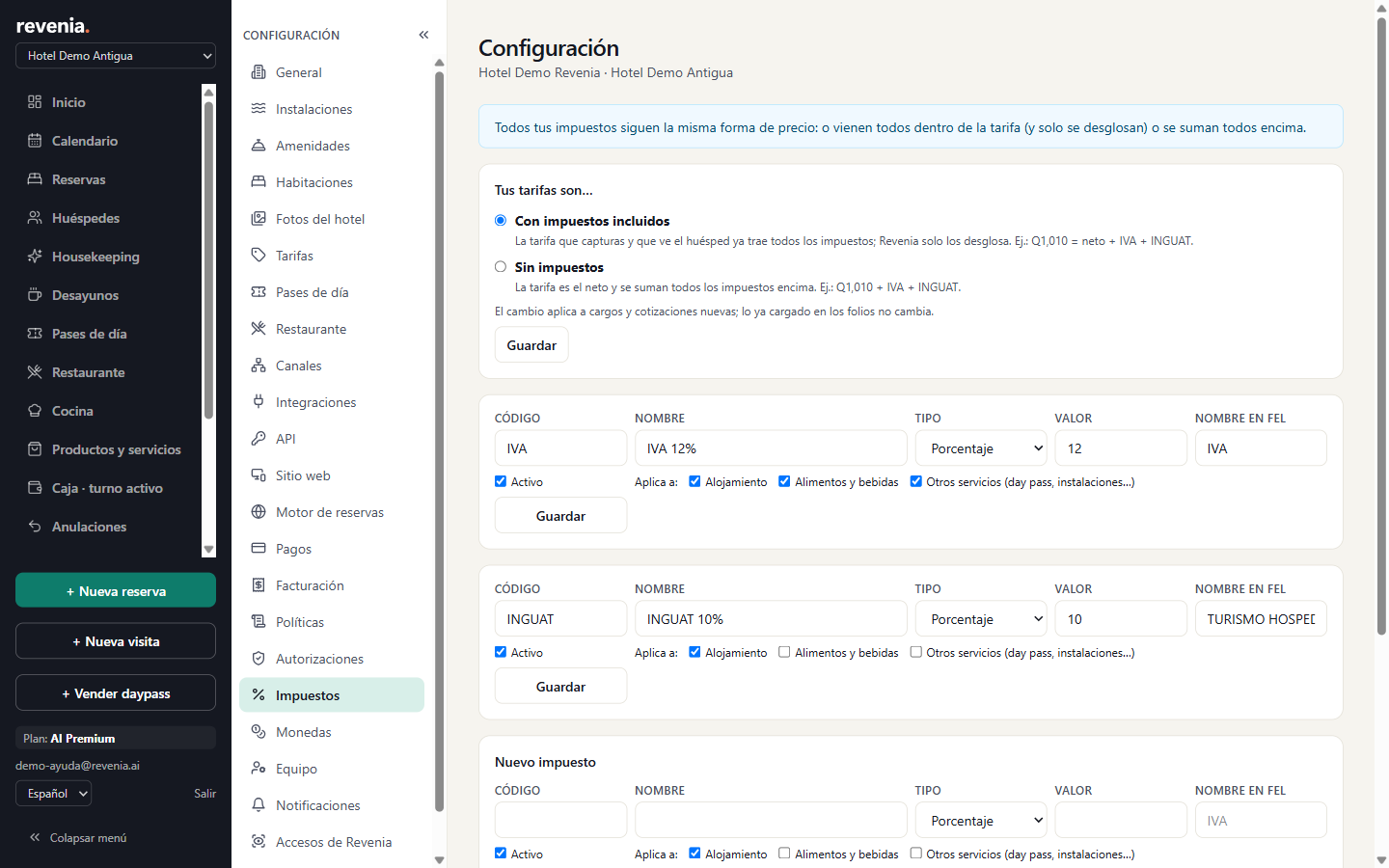
Elegir si las tarifas incluyen impuestos
- Entra a Configuración → Impuestos.
- En Tus tarifas son… elige Con impuestos incluidos o Sin impuestos (ver la tabla de abajo).
- Pulsa Guardar.
| Opción | Qué significa | Ejemplo |
|---|---|---|
| Con impuestos incluidos | La tarifa que capturas y que ve el huésped ya trae todos los impuestos; Revenia solo los desglosa. | Q1,010 = neto + IVA + INGUAT |
| Sin impuestos | La tarifa es el neto y se suman todos los impuestos encima. | Q1,010 + IVA + INGUAT |
Importante: el cambio aplica a cargos y cotizaciones nuevas; lo ya cargado en los folios no cambia.
Agregar un impuesto
- Baja hasta la tarjeta Nuevo impuesto.
- Escribe el Código (por ejemplo
IVA, hasta 12 letras o números) y el Nombre (por ejemplo "IVA 12%"). - Elige el Tipo: Porcentaje, Fijo por noche o Fijo por persona y noche.
- Escribe el Valor: el porcentaje (por ejemplo
12) o el monto fijo en la moneda del hotel. - Si emites factura electrónica, escribe el Nombre en FEL que pide tu certificador (por ejemplo
IVA). - Marca en Aplica a las categorías de cargo: Alojamiento, Alimentos y bebidas y Otros servicios (day pass, instalaciones…).
- Deja marcada la casilla Activo y pulsa Agregar.
Para cambiar un impuesto existente, edita su tarjeta y pulsa Guardar. El código no se puede cambiar.
Al final de la pantalla aparece un ejemplo con una noche para 2 adultos: muestra el neto, cada impuesto (incluido o adicional) y lo que paga el huésped. Úsalo para comprobar que la configuración es la correcta.
Preguntas frecuentes
¿Cómo quito un impuesto?
No se borra: desmarca Activo en su tarjeta y pulsa Guardar. Deja de aplicarse a los cargos nuevos.
Me sale "Ese código ya existe".
Ya hay un impuesto con ese código en este hotel. Edita el existente o usa otro código.
Me sale "Elige al menos una categoría para el impuesto".
Marca al menos una casilla en Aplica a (Alojamiento, Alimentos y bebidas u Otros servicios).
Cambié a "Sin impuestos" y los folios viejos no cambiaron. ¿Es un error?
No. El cambio solo afecta cargos y cotizaciones nuevas. Lo que ya está en los folios se queda como se cargó.
El precio de la habitación en la reserva no coincide con mi tarifa.
Revisa la opción Tus tarifas son…: si está en "Sin impuestos", el huésped paga la tarifa más los impuestos. Mira el ejemplo al final de la pantalla para ver el cálculo.
¿El impuesto de turismo aplica al restaurante?
Solo si marcas Alimentos y bebidas en Aplica a. En Guatemala, por ejemplo, el INGUAT normalmente aplica solo a Alojamiento; confírmalo con tu contador.
Relacionado
¿Te quedó alguna duda? En Revenia, abre Ayuda en el menú y escríbenos.