Datos del hotel
Cambia el nombre, la moneda, la zona horaria, el idioma, la descripción, la ubicación y los contactos de tu hotel.
Para: Dueño, Administrador, Revenue ManagerActualizado el 02/11/2026
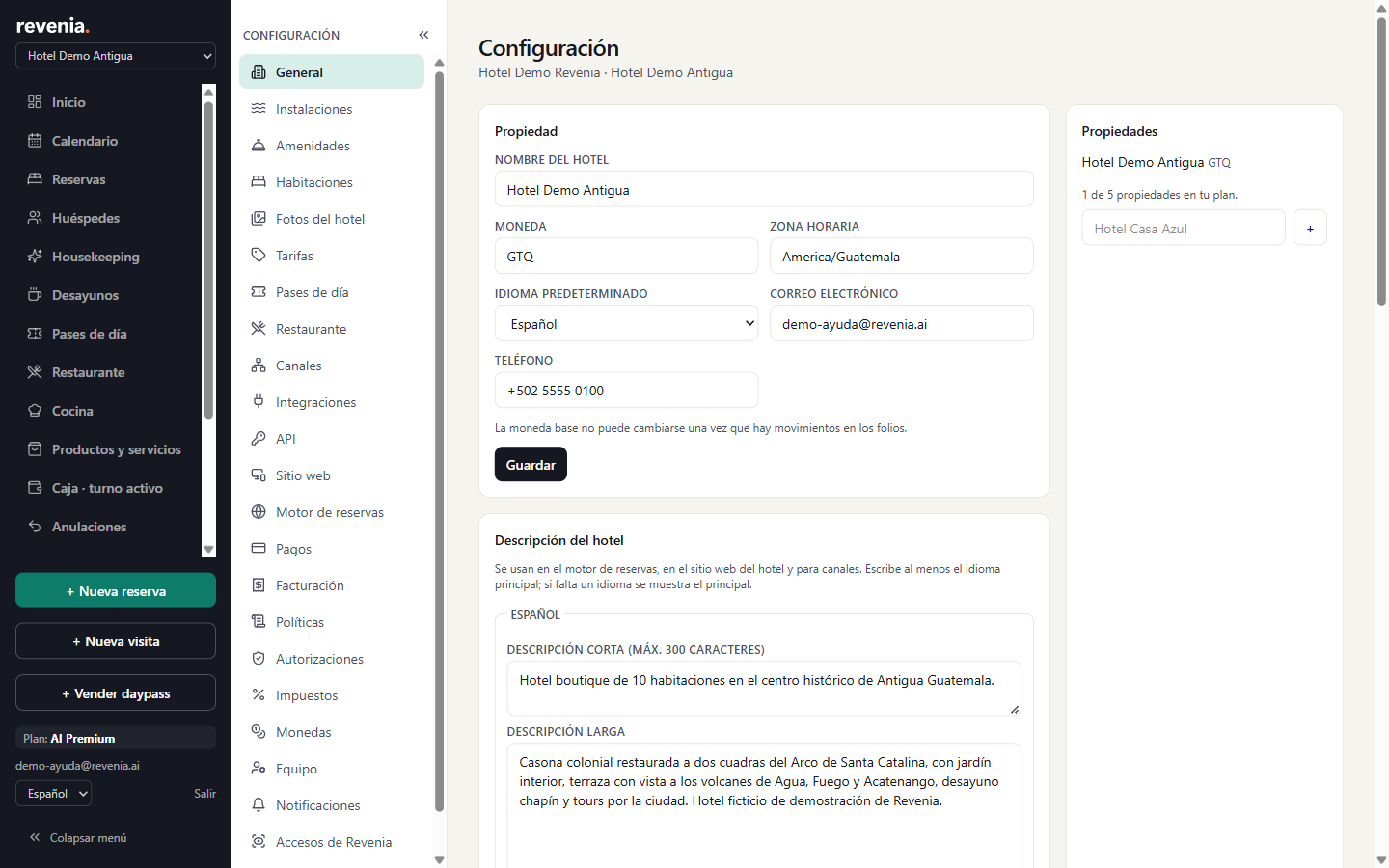
En Configuración → General están los datos básicos del hotel: nombre, moneda, zona horaria, idioma, correo y teléfono, además de la descripción, la ubicación en el mapa y los contactos públicos. Estos datos se usan en el motor de reservas, en el sitio web, en los correos al huésped y en los canales.
Antes de empezar
- Solo pueden entrar el Dueño, el Administrador y el Revenue Manager. Los demás roles no ven estas opciones en el menú Configuración.
- Cada propiedad (hotel) tiene sus propios datos. Si manejas varias, elige primero la propiedad en el selector de arriba a la izquierda.
Paso a paso
- Entra a Configuración → General.
- En la tarjeta Propiedad revisa Nombre del hotel, Moneda, Zona horaria, Idioma predeterminado, Correo electrónico y Teléfono, y pulsa Guardar.
- En Descripción del hotel escribe la Descripción corta (máximo 300 caracteres) y la Descripción larga para cada idioma que aparece. Pulsa Guardar.
- En Ubicación busca el hotel en el mapa, o pega el enlace de Google Maps (en Google Maps: busca el hotel → Compartir → Copiar enlace) o las coordenadas, por ejemplo
14.5586, -90.7295. Puedes arrastrar el pin para ajustar el punto exacto. Completa Dirección, Ciudad / municipio, Departamento / estado y Código postal, y pulsa Guardar. - En Contacto y redes sociales escribe el WhatsApp con el código de país (por ejemplo
+502 5555 5555), el Sitio web y las redes que tengas (Facebook, Instagram, TikTok, X, YouTube, Tripadvisor, Perfil de Google, LinkedIn). Pulsa Guardar.
Cada tarjeta tiene su propio botón Guardar: guarda una antes de pasar a la otra. Al guardar aparece el aviso "Cambios guardados.".
Importante: la moneda base no puede cambiarse una vez que hay movimientos en los folios. Elígela bien al empezar.
Agregar otra propiedad
En la tarjeta Propiedades (a la derecha) ves tus hoteles y cuántas propiedades permite tu plan (por ejemplo "1 de 5 propiedades en tu plan."). Escribe el nombre del nuevo hotel y pulsa +. Revenia crea la propiedad con la misma moneda, zona horaria e idioma y te lleva a Habitaciones para cargar sus tipos y números.
Preguntas frecuentes
¿Por qué no me deja cambiar la moneda?
Porque ya hay cargos o pagos en los folios de ese hotel. El mensaje es "No puedes cambiar la moneda base: ya hay movimientos en los folios.". Si necesitas cobrar en otra moneda (por ejemplo dólares), no cambies la moneda base: agrega una tasa de cambio en Configuración → Monedas.
¿Para qué sirve la zona horaria?
Define qué es "hoy" para el hotel: las llegadas y salidas del día, las horas de check-in y check-out, el no-show automático y los reportes. Si está mal, verás fechas corridas de un día.
No veo Configuración → General, solo Plan. ¿Por qué?
Tu rol no tiene permiso para cambiar los datos del hotel. Pídeselo al Dueño o al Administrador. Los roles Gerente, Recepción, Housekeeping y Restaurante no ven estas opciones.
Me sale "No encontré coordenadas en ese enlace".
El enlace que pegaste no trae la ubicación. En Google Maps busca el hotel, pulsa Compartir → Copiar enlace y pégalo de nuevo, o escribe las coordenadas (latitud, longitud).
Me sale "El WhatsApp debe incluir el código de país".
Escribe el número completo con el código del país, por ejemplo +502 5555 5555 para Guatemala o +52 para México.
¿En qué idiomas debo escribir la descripción?
Escribe al menos el idioma principal del hotel. Si falta un idioma, el motor de reservas y el sitio web muestran el texto del idioma principal.
¿El correo y el teléfono los ve el huésped?
Sí. Son los datos de contacto del hotel que aparecen en el motor de reservas y en los correos al huésped.
Me sale "Alcanzaste el límite de tu plan" al agregar una propiedad.
Tu plan ya tiene todas las propiedades que permite. Revisa tu plan en Configuración → Plan.
Relacionado
¿Te quedó alguna duda? En Revenia, abre Ayuda en el menú y escríbenos.