Tipos de habitación y habitaciones
Crea los tipos de habitación, agrega sus números, completa su descripción y sube sus fotos.
Para: Dueño, Administrador, Revenue ManagerActualizado el 02/11/2026
En este artículo
En Configuración → Habitaciones defines qué vende tu hotel: los tipos de habitación (por ejemplo Estándar, Superior, Junior Suite) y las habitaciones físicas de cada tipo (101, 102, 201…). Las reservas, el calendario, el motor de reservas y los canales trabajan con estos datos.
Antes de empezar
- Pueden hacerlo el Dueño, el Administrador y el Revenue Manager.
- Arriba de la pantalla ves cuántas habitaciones permite tu plan (por ejemplo "10 de 25 habitaciones en tu plan.").
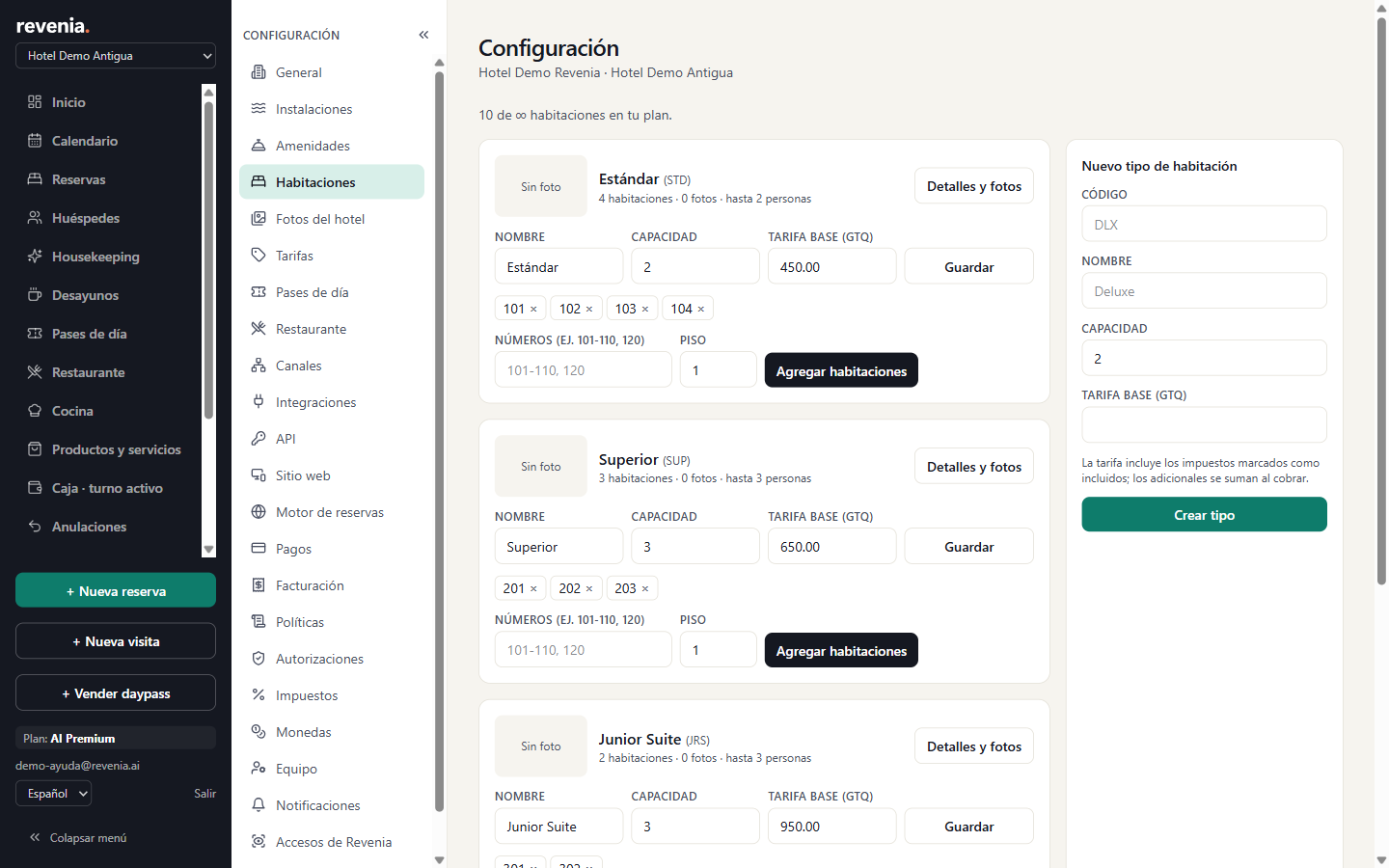
Crear un tipo de habitación
- Entra a Configuración → Habitaciones.
- En la tarjeta Nuevo tipo de habitación (a la derecha) escribe el Código: una abreviatura corta de hasta 10 letras o números (por ejemplo
DLX). - Escribe el Nombre como lo verá el huésped (por ejemplo "Deluxe") y la Capacidad (máximo de personas).
- Escribe la Tarifa base: el precio por noche en la moneda del hotel.
- Pulsa Crear tipo.
La tarifa base es el precio que se usa cuando no hay otro precio definido para esa fecha en Configuración → Tarifas. La tarifa incluye los impuestos marcados como incluidos; los adicionales se suman al cobrar.
Agregar habitaciones a un tipo
- En la tarjeta del tipo, escribe los números en Números (ej. 101-110, 120). Puedes usar rangos con guion y separar con comas:
101-104, 120crea 101, 102, 103, 104 y 120. - Indica el Piso.
- Pulsa Agregar habitaciones.
Para quitar una habitación, pulsa la × junto a su número. Solo se puede quitar si nunca tuvo reservas.
Cambiar nombre, capacidad o tarifa base
En la tarjeta del tipo cambia Nombre, Capacidad o Tarifa base y pulsa Guardar en esa misma fila.
Descripción, camas y fotos del tipo
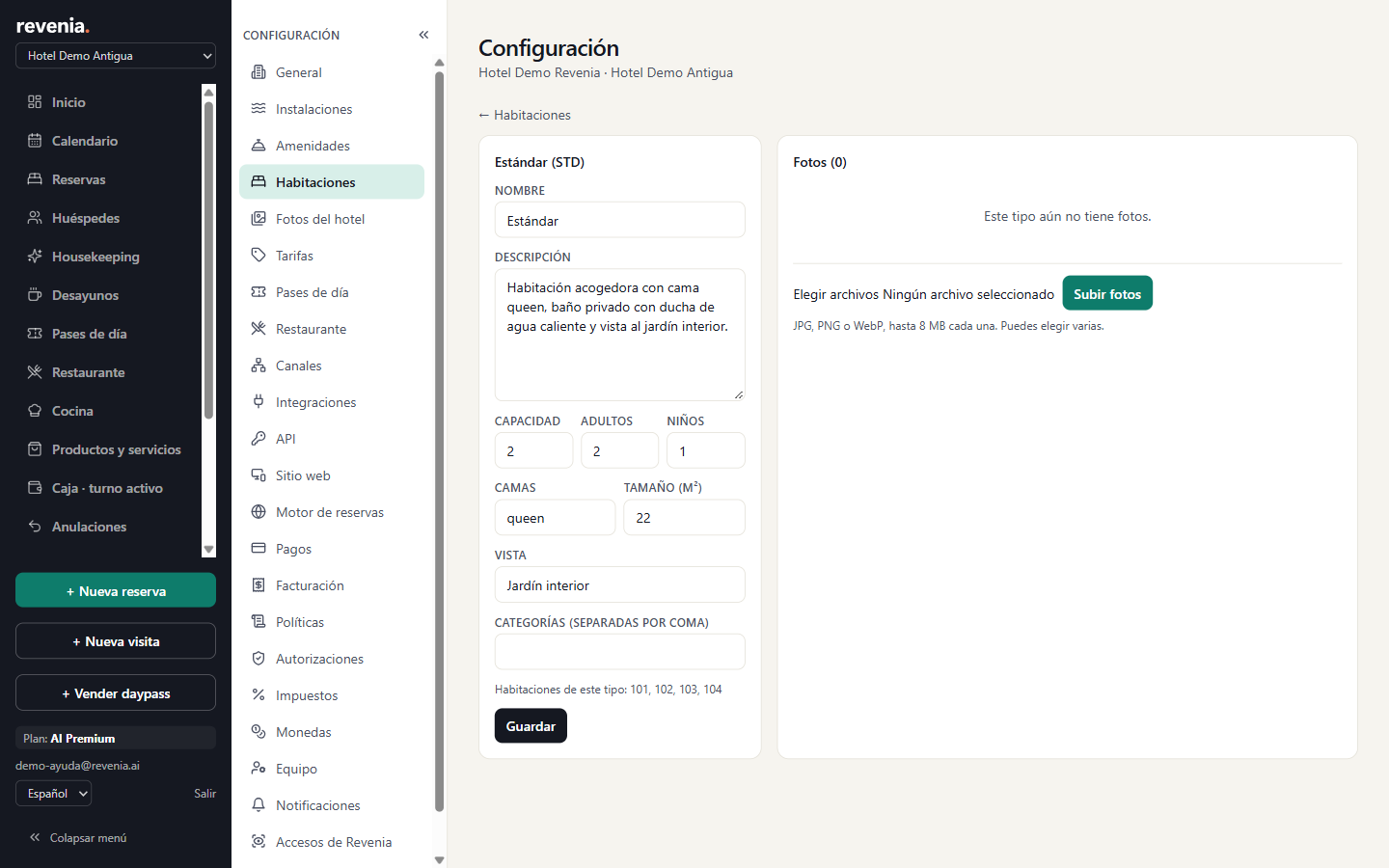
Pulsa Detalles y fotos en la tarjeta del tipo. Ahí puedes completar:
- Descripción (la ve el huésped en el motor de reservas).
- Capacidad, máximo de Adultos y de Niños.
- Camas (por ejemplo "1 king, 2 matrimoniales…"), Tamaño (m²) y Vista.
- Categorías (separadas por coma).
Pulsa Guardar. A la derecha, en Fotos, elige uno o varios archivos y pulsa Subir fotos (JPG, PNG o WebP, hasta 8 MB cada una). La primera foto es la Portada; para cambiarla pulsa Hacer portada en otra foto. Para quitar una, pulsa Eliminar.
Preguntas frecuentes
¿Por qué no me deja borrar una habitación?
Porque tiene reservas (actuales o pasadas). El mensaje es "La habitación tiene reservas; no se puede eliminar.". Las reservas guardan la habitación en su historial, por eso no se puede borrar. Si la habitación está fuera de servicio, bloquéala desde el calendario en vez de borrarla.
Me sale "Números de habitación inválidos".
Escribe los números como en el ejemplo: 101-110, 120. Usa solo números, guiones para rangos y comas para separar.
Me sale "Alcanzaste el límite de tu plan" al agregar habitaciones o crear un tipo.
Tu plan ya tiene el máximo de habitaciones que permite. Revisa el plan en Configuración → Plan.
¿Puedo borrar un tipo de habitación?
Esta pantalla no tiene un botón para borrar tipos. Si ya no lo usas, quítale las habitaciones que no tengan reservas o escribe a soporte.
¿La tarifa base es el precio que ve el huésped?
Es el precio por defecto. Si en Configuración → Tarifas o en Revenue definiste precios por temporada o por fecha, el huésped ve esos precios.
¿Dónde pongo las fotos de la piscina o del restaurante?
En Configuración → Fotos del hotel. Aquí solo van las fotos de cada tipo de habitación.
¿Cambiar el nombre de un tipo afecta las reservas que ya existen?
No cambia las fechas ni los precios de esas reservas; solo verás el nombre nuevo en las pantallas.
¿Qué tamaño deben tener las fotos?
JPG, PNG o WebP de hasta 8 MB cada una. Si es más pesada, aparece "La foto supera los 8 MB.".
Relacionado
¿Te quedó alguna duda? En Revenia, abre Ayuda en el menú y escríbenos.