Tarifas y temporadas
Define el precio por noche de cada tipo de habitación con temporadas, precios por número de personas y lo que pagan los niños.
Para: Dueño, Administrador, Gerente, Revenue ManagerActualizado el 02/11/2026
En este artículo
En Configuración → Tarifas defines cuánto cuesta cada noche en tu hotel. Cada tipo de habitación tiene una tarifa base y, encima, puedes crear temporadas (Navidad, fin de semana alto, temporada baja…) con su propio precio. Estos precios los usan recepción, el motor de reservas y, si lo tienes conectado, el channel manager.
Antes de empezar
- Pueden entrar el Dueño, el Administrador, el Gerente y el Revenue Manager. Recepción no ve esta pantalla.
- Cada tipo de habitación ya debe existir, con su tarifa base y su capacidad (ver Habitaciones). La tarifa base es el precio que se cobra cuando una noche no cae en ninguna temporada.
- El precio de una temporada es el de la ocupación completa del tipo (por ejemplo, Superior para 3 personas). Para menos personas puedes poner precios propios.
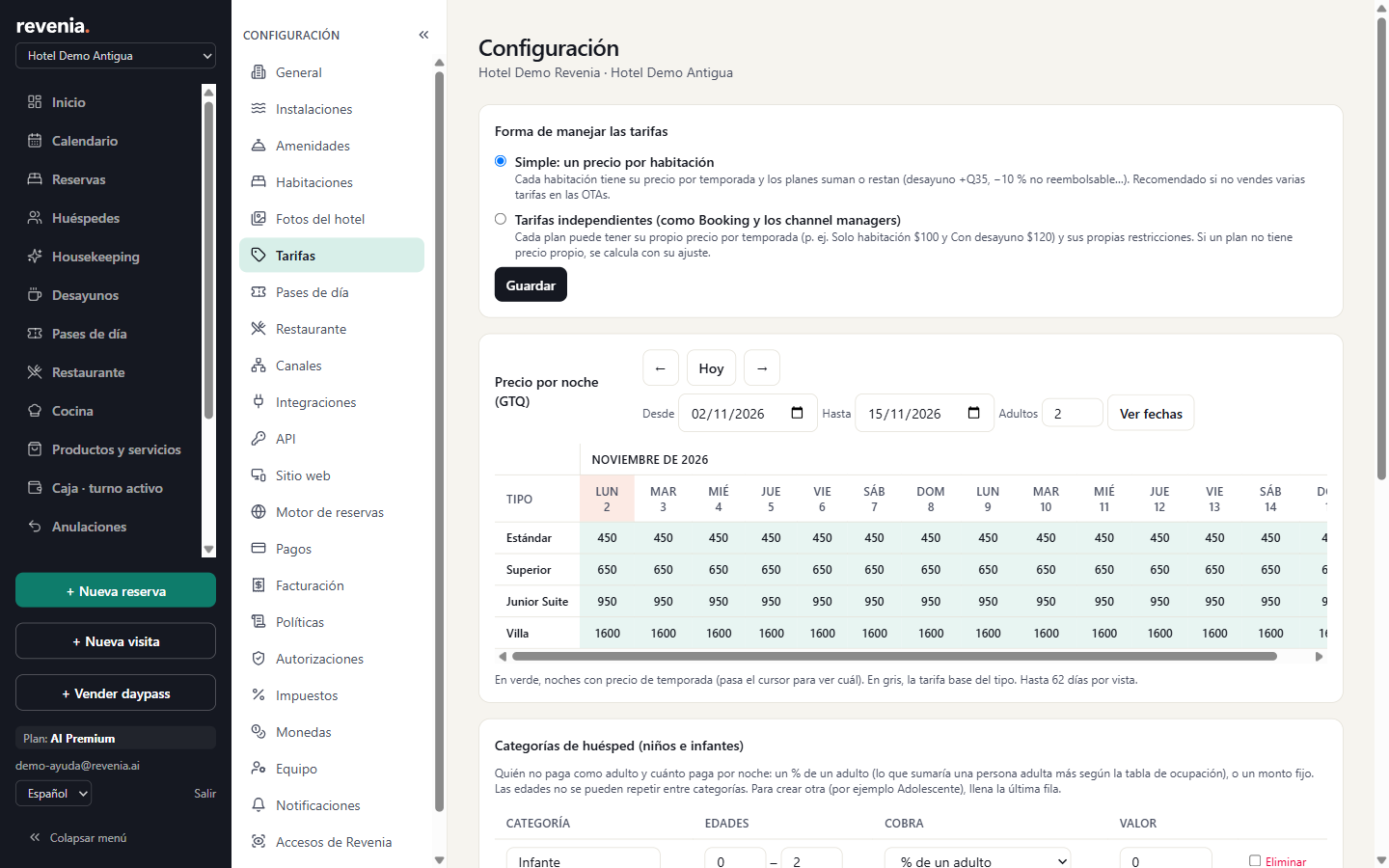
Lo que hay en la pantalla
| Parte | Para qué sirve |
|---|---|
| Forma de manejar las tarifas | Elegir entre Simple: un precio por habitación o Tarifas independientes (como Booking y los channel managers). Solo la ven el Dueño, el Administrador y el Revenue Manager. |
| Precio por noche | Calendario de solo lectura con el precio de cada tipo y día. En verde, noches con precio de temporada; en gris, la tarifa base. Puedes ver hasta 62 días y cambiar el número de Adultos. |
| Categorías de huésped (niños e infantes) | Quién no paga como adulto y cuánto paga. |
| Temporadas | Crear temporadas y escribir el precio de cada tipo de habitación. |
Paso a paso: crear una temporada
- Entra a Configuración → Tarifas y baja hasta Temporadas.
- En Nueva temporada escribe el nombre (por ejemplo "Semana Santa").
- Elige la fecha de inicio y la de fin.
- En la lista elige cómo se cobra: Como el hotel (regla general), Por número de personas o Por habitación (precio fijo).
- Deja marcados solo los días de la semana en que aplica. Por ejemplo, para un precio de fin de semana deja solo vie y sáb.
- A la derecha, en Precios por temporada, escribe el precio por noche de cada tipo que tendrá esta temporada. Los que dejes vacíos no se tocan (siguen con su precio anterior).
- Pulsa Crear temporada.
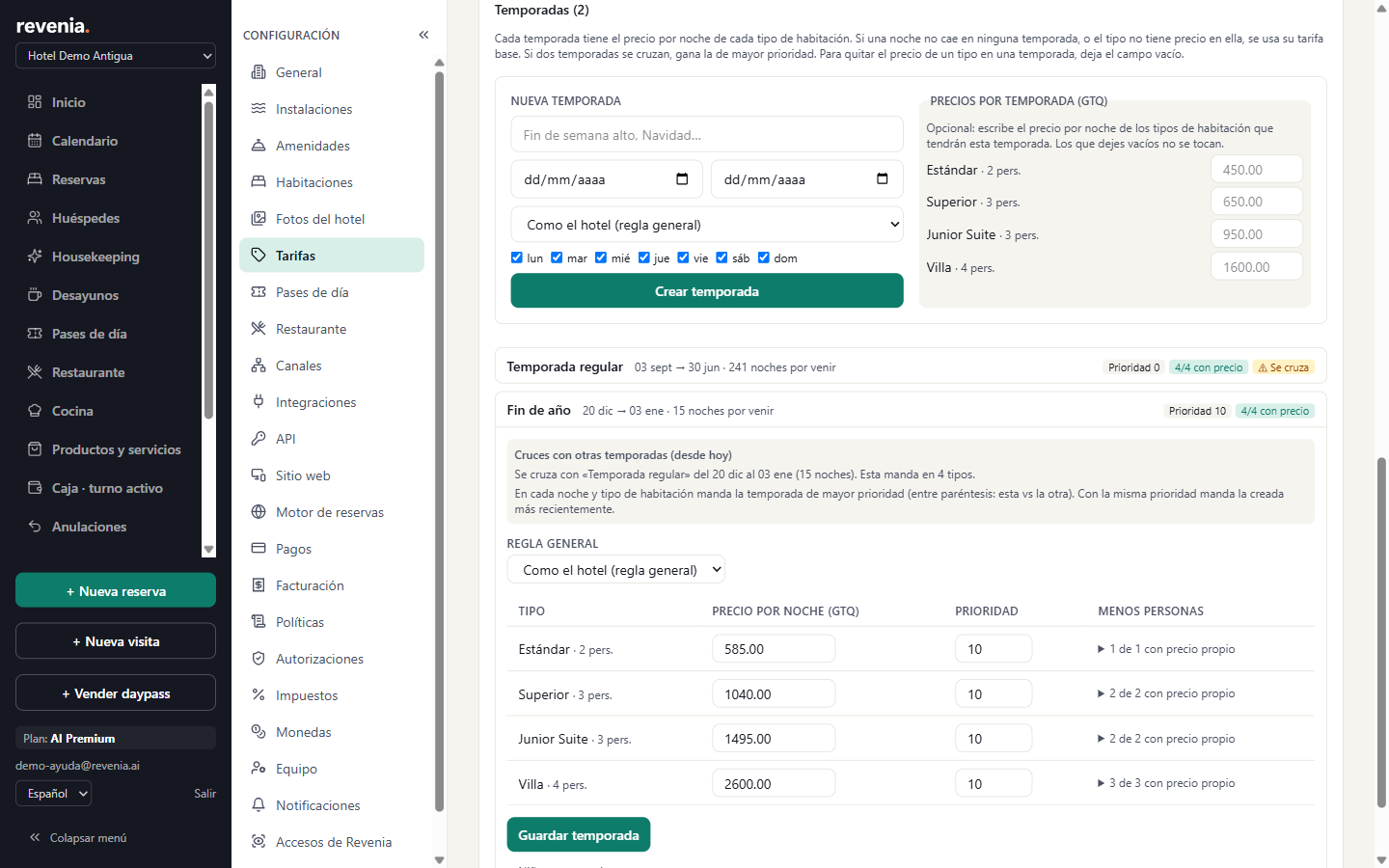
Paso a paso: cambiar los precios de una temporada
- En la lista de temporadas, haz clic en el nombre para abrirla.
- En la tabla cambia el Precio por noche de cada tipo. Si dejas un campo vacío, ese tipo deja de tener precio en esta temporada y usa su tarifa base.
- Si quieres, abre Menos personas y escribe el precio para 1, 2… personas. Si no lo escribes, se calcula con la regla de cobro de la temporada (por número de personas o precio fijo por habitación).
- Pulsa Guardar temporada.
Para borrar una temporada completa, ábrela y pulsa Eliminar temporada (abajo a la derecha). Las temporadas que ya terminaron quedan plegadas en Temporadas pasadas.
Cuando dos temporadas se cruzan
Si dos temporadas tienen las mismas noches, en cada noche y tipo de habitación manda la de mayor prioridad. Con la misma prioridad, manda la creada más recientemente. La tarjeta de la temporada muestra la etiqueta Se cruza y explica en qué fechas y tipos manda cada una. La prioridad se cambia en la columna Prioridad de cada tipo (un número de 0 a 1000; más alto = manda).
Importante: un cambio de precio solo afecta a las reservas nuevas. Las reservas ya hechas conservan el precio con que se reservaron. Para cambiar el precio de una reserva existente, usa Ajustar tarifa dentro de la reserva (ver Modificar una reserva).
Niños e infantes
En Categorías de huésped (niños e infantes) defines quién no paga como adulto. Cada fila tiene:
- Categoría: el nombre (Infante, Niño, Adolescente…).
- Edades: desde y hasta, de 0 a 17 años. Las edades no se pueden repetir entre categorías.
- Cobra: % de un adulto (lo que sumaría un adulto más) o Monto por noche. Con 0, no paga.
Para agregar otra categoría llena la última fila vacía y pulsa Guardar. Debajo verás desde qué edad se paga como adulto. Dentro de cada temporada, en Niños y categorías, puedes poner un cobro distinto para esas fechas.
Simple o tarifas independientes
- Simple (recomendado si no vendes varias tarifas en Booking o Expedia): cada habitación tiene su precio por temporada y los planes de tarifa suman o restan (desayuno +Q35, −10 % no reembolsable…).
- Tarifas independientes: cada plan puede tener su propio precio en cada temporada (aparece una columna por plan) y sus propias restricciones. Donde un plan no tenga precio propio, se calcula con su ajuste.
Cambiar de una forma a otra no borra precios.
Preguntas frecuentes
¿Por qué el calendario muestra un precio distinto al que puse en la temporada?
Revisa tres cosas: el número de Adultos del calendario (el precio cambia según las personas), si la noche cae en un día de la semana que no marcaste en la temporada, y si otra temporada con mayor prioridad se cruza con esas fechas (busca la etiqueta Se cruza).
Me sale "La temporada no tiene ninguna fecha: revisa el rango y los días de la semana"
Los días de la semana que marcaste no caen dentro de las fechas elegidas (por ejemplo, solo sábado en un rango de lunes a jueves), o desmarcaste todos los días.
¿Cambiar un precio cambia las reservas que ya tengo?
No. Las reservas ya hechas mantienen su precio. El nuevo precio aplica a reservas nuevas.
¿Cómo subo los precios de muchas fechas a la vez?
Usa Revenue → Precios en bloque: subes, bajas o fijas precios por rango y días, ves el antes y el después y puedes deshacerlo. Ver Cambiar precios en bloque.
¿Los precios se envían solos a Booking y Expedia?
Sí, si tu hotel tiene el channel manager conectado y encendido: los cambios salen solos en pocos segundos. Por iCal no se envían precios. Ver Channel manager.
No veo la opción "Forma de manejar las tarifas"
Solo la ven el Dueño, el Administrador y el Revenue Manager, porque cambia cómo se publica a los canales.
No veo "Tarifas" en Configuración
Tu rol no tiene permiso. Pueden entrar el Dueño, el Administrador, el Gerente y el Revenue Manager.
Relacionado
¿Te quedó alguna duda? En Revenia, abre Ayuda en el menú y escríbenos.