Cambiar precios en bloque
Sube, baja o fija precios de muchas fechas y habitaciones a la vez, revisa el antes y el después y deshaz el cambio si hace falta.
Para: Dueño, Administrador, Gerente, Revenue ManagerActualizado el 02/11/2026
En este artículo
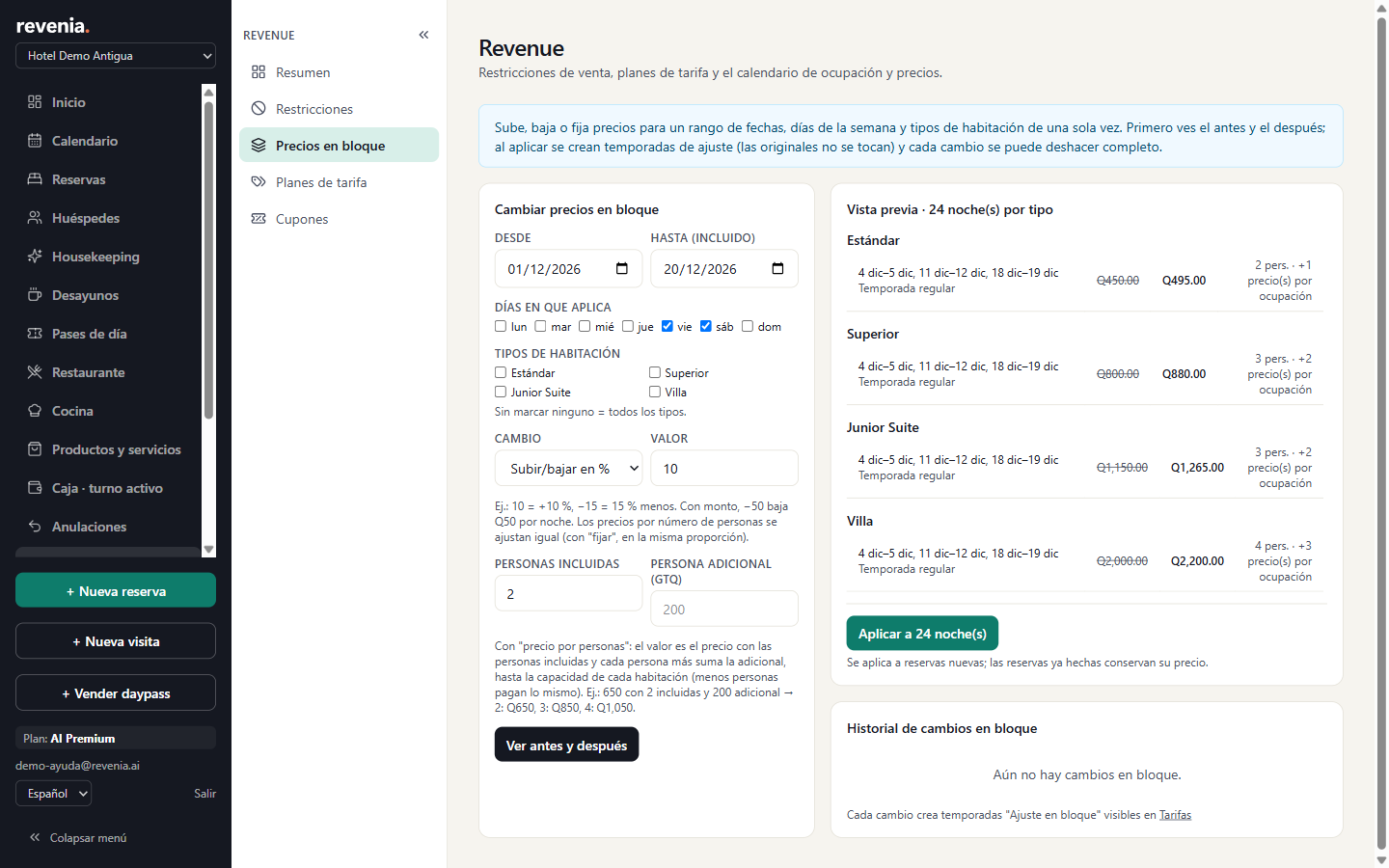
En Revenue → Precios en bloque cambias el precio de un rango de fechas, días de la semana y tipos de habitación de una sola vez: por ejemplo "+10 % los viernes y sábados de diciembre". Antes de aplicar ves el precio anterior y el nuevo, y cada cambio queda en un historial desde donde se puede deshacer completo.
Antes de empezar
- Pueden usarlo el Dueño, el Administrador, el Gerente y el Revenue Manager.
- El rango no puede superar un año.
- Los precios que se cambian son los de ocupación completa de cada tipo (por ejemplo, Superior para 3 personas). Los precios para menos personas se ajustan en la misma proporción.
Tipos de cambio
| Cambio | Qué escribir en Valor |
|---|---|
| Subir/bajar en % | Un número entero. 10 sube 10 %; −15 baja 15 %. |
| Subir/bajar un monto | Monto por noche en la moneda del hotel. −50 baja Q50. |
| Fijar precio de ocupación completa | El nuevo precio para la capacidad completa de cada tipo. |
| Precio por personas | El precio con las Personas incluidas; cada persona más suma la Persona adicional. Ejemplo: 650 con 2 incluidas y 200 adicional → 2: Q650, 3: Q850, 4: Q1,050. Menos personas pagan lo mismo. |
Paso a paso
- Entra a Revenue → Precios en bloque.
- Elige Desde y Hasta (incluido).
- En Días en que aplica deja marcados solo los días que quieres cambiar.
- En Tipos de habitación marca los tipos. Sin marcar ninguno, cambian todos.
- Elige el Cambio y escribe el Valor.
- Pulsa Ver antes y después. A la derecha aparece la Vista previa con, por cada tipo, las fechas, la temporada de donde sale el precio, el precio actual tachado y el nuevo.
- Si está bien, pulsa Aplicar a N noche(s). Si no, corrige el formulario y vuelve a ver la vista previa.
Al aplicar verás "Precios actualizados en N noche(s). Puedes deshacerlo desde el historial."
Cómo funciona por dentro
Aplicar un cambio en bloque no modifica tus temporadas: crea temporadas nuevas llamadas "Ajuste en bloque …" con mayor prioridad, que puedes ver en Configuración → Tarifas. Por eso se puede deshacer sin perder los precios originales.
Historial y deshacer
En Historial de cambios en bloque aparecen los últimos 20 cambios, con quién lo hizo, cuándo y cuántas noches tocó.
- Busca el cambio en el historial.
- Pulsa Deshacer.
- Verás "Cambio deshecho: vuelven a regir los precios anteriores." y el cambio queda marcado como Deshecho.
Importante: el historial guarda los cambios hechos con Precios en bloque (también los que hace un asistente de IA conectado). Los cambios hechos a mano en una temporada no aparecen aquí.
Preguntas frecuentes
¿Las reservas que ya tengo cambian de precio?
No. El cambio se aplica a reservas nuevas; las ya hechas conservan su precio.
Me sale "Monto inválido para la moneda seleccionada"
El valor está vacío o no es válido. Con % solo se aceptan números enteros entre −90 y 300.
Me sale "El rango no puede superar un año"
Divide el cambio en dos rangos más cortos.
¿Por qué la vista previa muestra un precio distinto al del calendario?
La vista previa muestra el precio de ocupación completa (por ejemplo, Superior para 3 personas), y el calendario de Tarifas muestra el precio para el número de adultos que elijas arriba (2 por defecto).
Deshice un cambio y el precio no volvió
Revisa si después hiciste otro cambio en bloque en las mismas fechas o editaste a mano una temporada: el precio que rige es el de la temporada con mayor prioridad. Mira la tabla de Revenue → Resumen para ver el precio actual de cada noche.
¿Se envía el cambio a Booking y Expedia?
Sí, si tienes el channel manager conectado y encendido. Por iCal no se envían precios.
Relacionado
¿Te quedó alguna duda? En Revenia, abre Ayuda en el menú y escríbenos.