Informes y resumen de revenue
Consulta ocupación, ADR, RevPAR, ingresos, reservas por canal e impuestos, y el resumen de ocupación y precios por noche.
Para: Dueño, Administrador, Gerente, Revenue ManagerActualizado el 02/11/2026
Revenia tiene dos pantallas para ver cómo va el hotel: Informes (números de un rango de fechas: ocupación, ADR, RevPAR, ingresos, canales e impuestos) y Revenue → Resumen (ocupación, personas y precio de cada noche de las próximas semanas).
Antes de empezar
- Pueden verlas el Dueño, el Administrador, el Gerente y el Revenue Manager. Recepción no las ve.
- Las gráficas detalladas de Informes (ocupación diaria, por tipo, por canal, folio e impuestos) son Informes avanzados y dependen de tu plan. Si tu plan no los incluye, verás el aviso Función de un plan superior.
Informes
- En el menú de la izquierda entra a Informes.
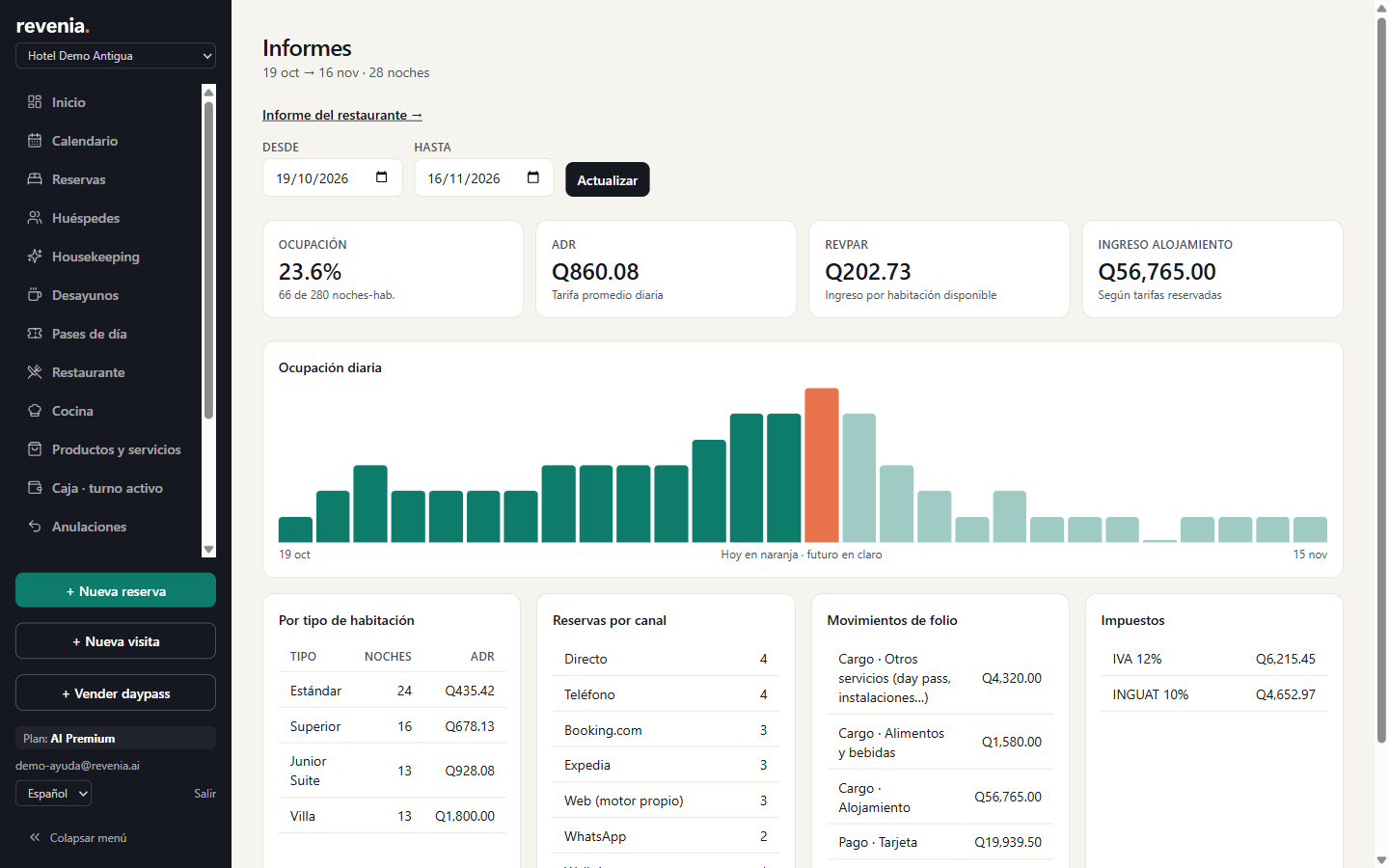
- Elige Desde y Hasta y pulsa Actualizar. Al abrir, muestra 14 días antes y 14 días después de hoy. El rango máximo es de un año.
| Dato | Qué significa |
|---|---|
| Ocupación | Noches-habitación vendidas entre las disponibles del rango. Las habitaciones fuera de servicio no cuentan como disponibles. |
| ADR | Tarifa promedio diaria: ingreso de alojamiento entre noches vendidas. |
| RevPAR | Ingreso por habitación disponible. |
| Ingreso alojamiento | Según las tarifas reservadas. |
| Ocupación diaria | Una barra por día. Hoy en naranja, el futuro en claro. |
| Por tipo de habitación | Noches vendidas y ADR de cada tipo. |
| Reservas por canal | Cuántas reservas vinieron de cada origen (Directo, Teléfono, Booking.com, Web, WhatsApp…). No cuenta canceladas ni no-show. |
| Movimientos de folio | Cargos, pagos y devoluciones del rango por categoría (alojamiento, alimentos, efectivo, tarjeta…). |
| Impuestos | Total de cada impuesto cobrado en el rango. |
Para las ventas del restaurante usa el enlace Informe del restaurante (ver Informe del restaurante).
Revenue → Resumen
En Revenue → Resumen ves las próximas 3 semanas. Usa ←, Hoy y → para moverte.
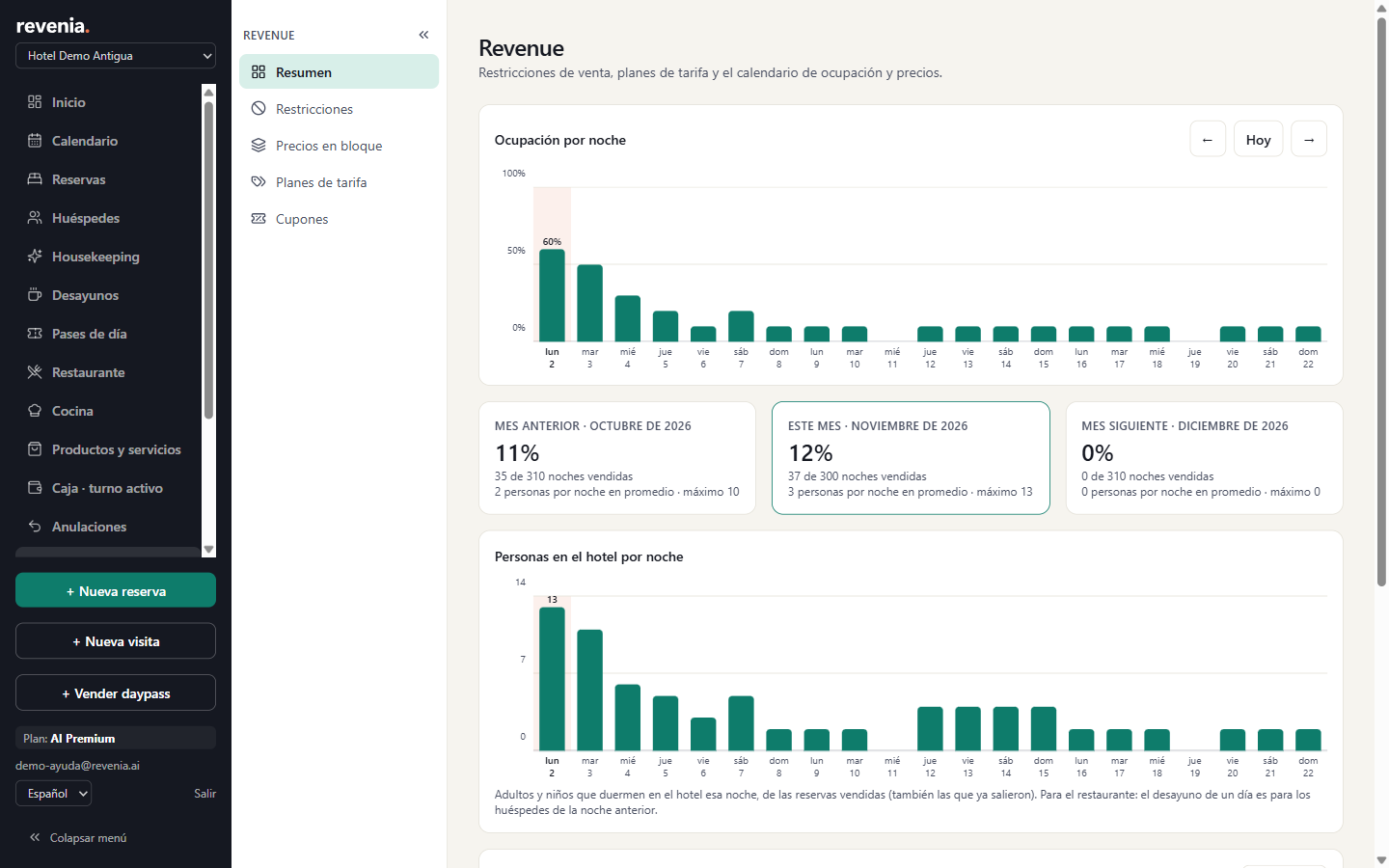
- Ocupación por noche: porcentaje de habitaciones ocupadas cada noche.
- Mes anterior, Este mes y Mes siguiente: ocupación, noches vendidas y personas por noche en promedio y máximo.
- Personas en el hotel por noche: adultos y niños que duermen esa noche. Útil para el restaurante: el desayuno de un día es para los huéspedes de la noche anterior.
- Ocupación, precio y reglas por noche: tabla por tipo de habitación con el precio de esa noche, las habitaciones libres/vendibles (por ejemplo 2/4) y las restricciones que rigen (Mín, Máx, CTA, CTD, Cerrado). Cambia el número de Adultos y pulsa Actualizar para ver el precio de otra ocupación.
Preguntas frecuentes
¿Por qué no veo Informes ni Revenue en el menú?
Tu rol no tiene permiso. Solo los ven el Dueño, el Administrador, el Gerente y el Revenue Manager.
Solo veo las cuatro tarjetas y un aviso de "Función de un plan superior"
Tu plan no incluye los informes avanzados. Puedes ver las opciones en Configuración → Plan (ver Plan y facturación).
¿Por qué el número de personas aparece con "+1" en algunas noches?
Algunas reservas que llegan de canales externos no traen el número de personas. Esas habitaciones se suman aparte con "+N" y el total de esa noche es un mínimo.
¿Las reservas canceladas cuentan en la ocupación?
No. Canceladas y no-show no cuentan como noches vendidas ni en Reservas por canal.
¿Cómo saco las ventas de un mes?
En Informes pon Desde el primer día del mes y Hasta el primer día del mes siguiente, y pulsa Actualizar.
¿Puedo descargar el informe en Excel?
No hay botón de descarga en esta pantalla.
Relacionado
¿Te quedó alguna duda? En Revenia, abre Ayuda en el menú y escríbenos.