Calendario de habitaciones y lista de reservas
Cómo leer el calendario por habitación, reservar desde una celda libre, bloquear una habitación y buscar reservas en la lista.
Para: Dueño, Administrador, Gerente, Recepción, Revenue ManagerActualizado el 02/11/2026
En este artículo
El Calendario muestra cada habitación en una fila y cada noche en una columna, con las reservas como barras de colores. Sirve para ver de un vistazo qué está libre, crear una reserva con un clic y bloquear habitaciones. La lista de Reservas sirve para buscar una reserva por código, nombre o habitación.
El calendario
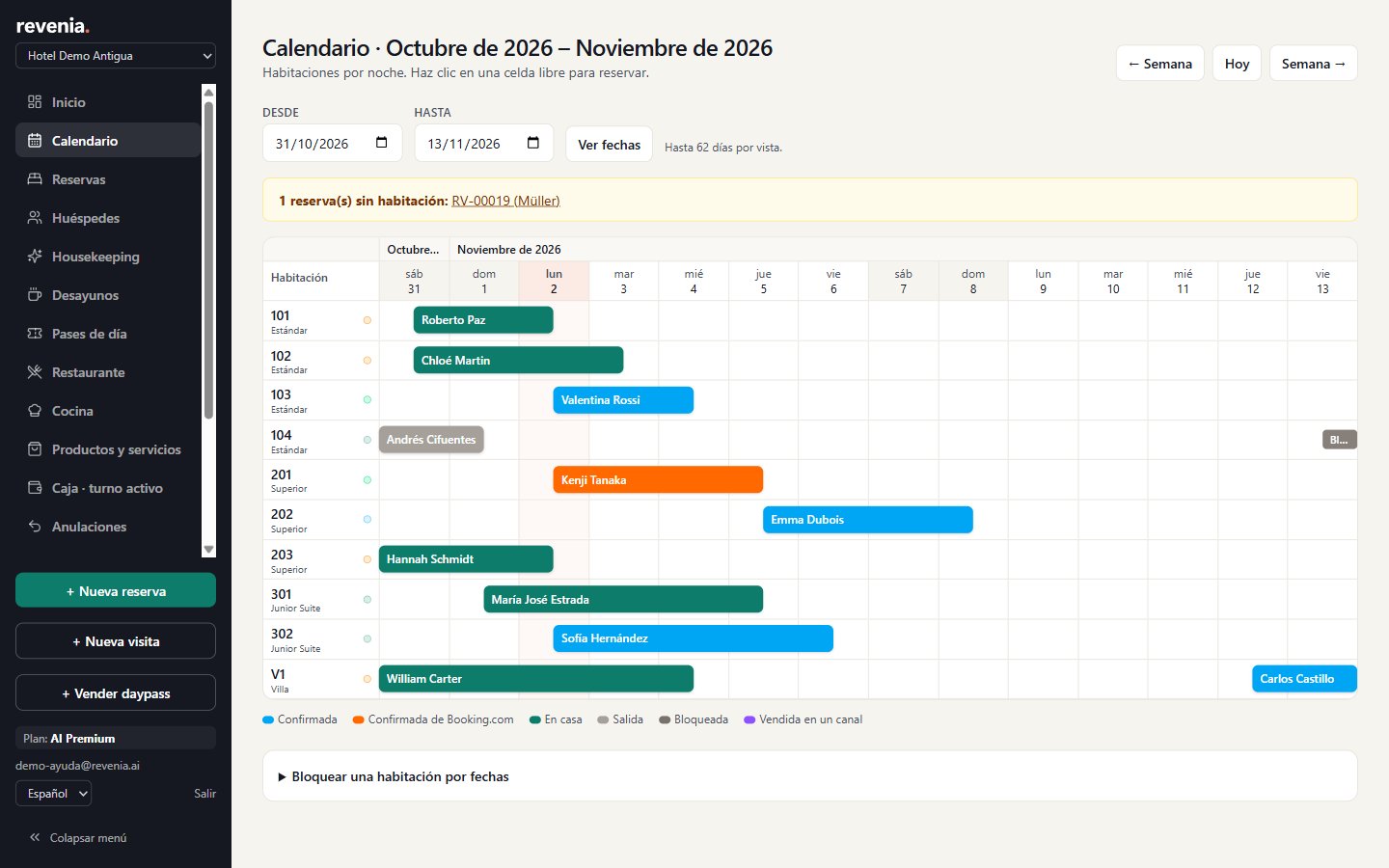
- Abre Calendario en el menú. Por defecto muestra 14 días, empezando 2 días antes de hoy. La columna de hoy está resaltada.
- Usa ← Semana y Semana → para moverte, y Hoy para volver.
- Para ver otras fechas, elige Desde y Hasta y presiona Ver fechas (hasta 62 días por vista).
- Pasa el mouse sobre una barra para ver código, huésped y fechas; haz clic para abrir la reserva.
- Haz clic en una celda libre para crear una reserva en esa habitación y esa noche: se abre Nueva reserva ya con la habitación y la fecha.
Qué significa cada color
| Color | Significado |
|---|---|
| Celeste | Confirmada (todavía no llega) |
| Naranja | Confirmada de Booking.com |
| Verde | En casa (ya hizo check-in) |
| Gris claro | Salida (ya hizo check-out) |
| Gris oscuro | Bloqueada (mantenimiento o uso interno) |
| Morado | Vendida en un canal (viene del calendario de Airbnb, Booking u otro canal conectado) |
El punto de color junto al número de habitación es su estado de limpieza (Limpia, Sucia, Verificada, Repaso o Fuera de servicio). Las habitaciones fuera de servicio aparecen grises y no se pueden reservar con clic.
Avisos de arriba
- "N reserva(s) sin habitación": reservas confirmadas o en casa sin número asignado. Haz clic en el código para abrirlas y asignarles habitación.
- "Sobreventa": hay más reservas que habitaciones de un tipo en esas fechas. Mueve o reubica reservas.
Bloquear una habitación por fechas
- Abajo del calendario abre Bloquear una habitación por fechas.
- Elige la Habitación, Desde (primera noche), Hasta (día de salida) y escribe el Motivo (por ejemplo "pintura").
- Presiona Bloquear.
La habitación no se podrá vender esas noches, ni en Revenia ni en los canales conectados. Para quitar el bloqueo, haz clic en la barra gris Bloqueada y presiona Quitar bloqueo.

La lista de reservas
- Abre Reservas en el menú.
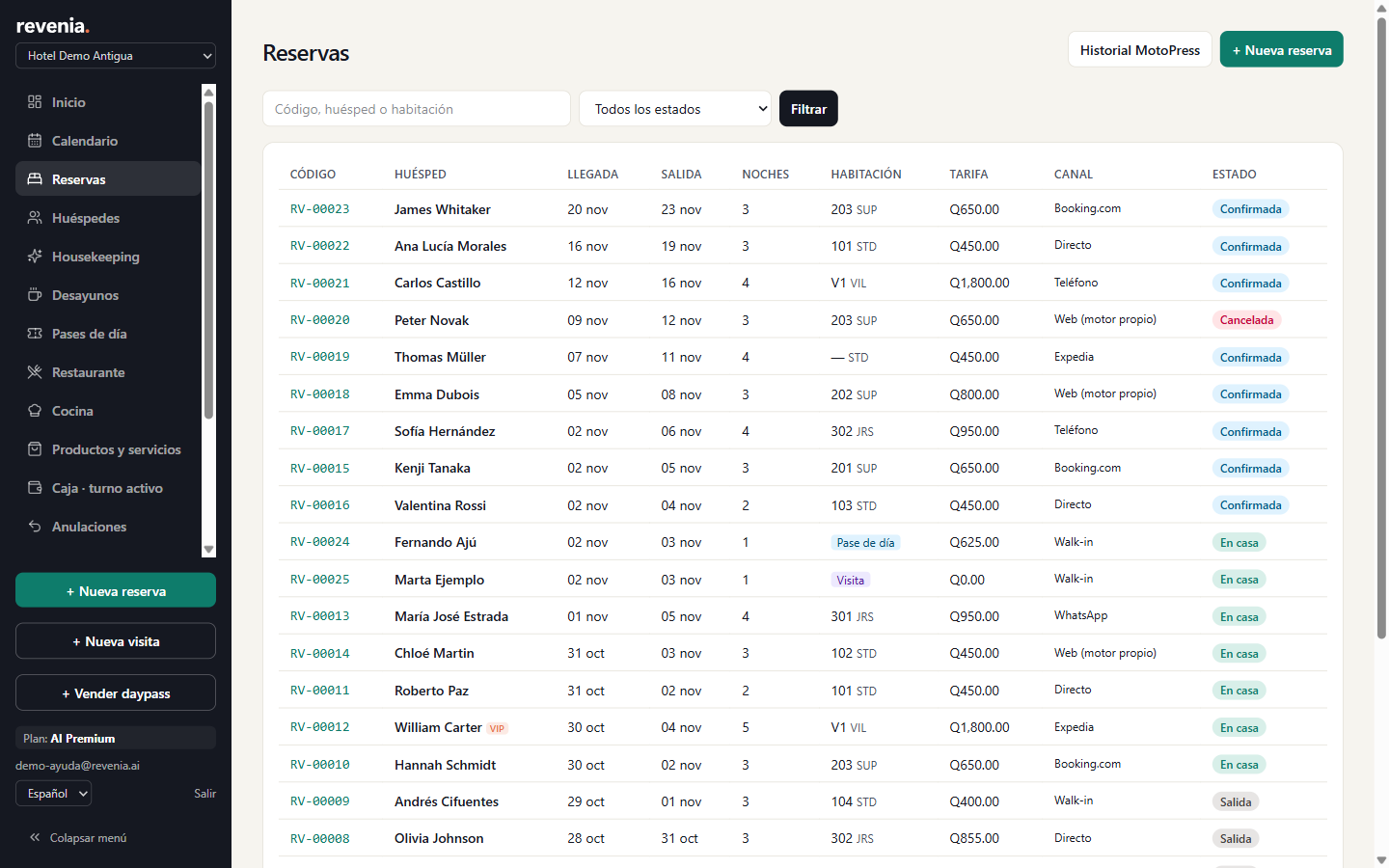
- Escribe en el buscador un código (RV-00016), nombre o apellido del huésped, o un número de habitación.
- Si quieres, elige un estado (Confirmada, En casa, Salida, Cancelada, No show o Archivadas (pruebas)) y presiona Filtrar.
- Haz clic en el código para abrir la reserva.
La lista muestra código, huésped, llegada, salida, noches, habitación, tarifa, canal y estado. Los pases de día y las visitas aparecen con su etiqueta en lugar de habitación.
Preguntas frecuentes
Hago clic en una celda y no pasa nada
Esa habitación está Fuera de servicio o tu rol no puede crear reservas (el Revenue Manager solo consulta). Si la habitación ya está arreglada, cámbiale el estado en Housekeeping.
Hay una barra morada "Vendida en Airbnb" (u otro canal), ¿qué hago?
Es una noche vendida en ese canal y traída por su calendario. Si el canal permite abrirla, al hacer clic se crea la reserva en Revenia para que puedas completar los datos del huésped. Si no, se libera sola cuando el canal la libera.
No puedo quitar un bloqueo morado
Los bloqueos que vienen de un canal no se quitan en Revenia: se liberan cuando el canal libera la fecha. Solo los bloqueos manuales (gris oscuro) tienen Quitar bloqueo.
No encuentro una reserva en la lista
Revisa el filtro de estado (por defecto no salen las archivadas) y busca por apellido o código. La lista muestra las 200 más recientes por fecha de llegada; usa el buscador para las más viejas.
¿Por qué una reserva no aparece en el calendario?
El calendario solo muestra reservas con habitación asignada y que no están canceladas ni en no-show. Las que no tienen habitación aparecen en el aviso amarillo de arriba.
¿Puedo mover una reserva arrastrándola?
No. Para cambiar fechas usa Modificar y para cambiar de habitación usa Cambiar habitación dentro de la reserva. Mira Modificar una reserva.
Me aparece "Historial MotoPress" en Reservas
Es solo consulta de reservas del sistema anterior (si tu hotel venía de MotoPress). Las reservas vivas están en Reservas.
Relacionado
¿Te quedó alguna duda? En Revenia, abre Ayuda en el menú y escríbenos.