Historial de cambios de la reserva
Dónde ver quién cambió una reserva, cuándo, qué cambió y por qué.
Para: Dueño, Administrador, Gerente, Recepción, Revenue ManagerActualizado el 02/11/2026
En este artículo
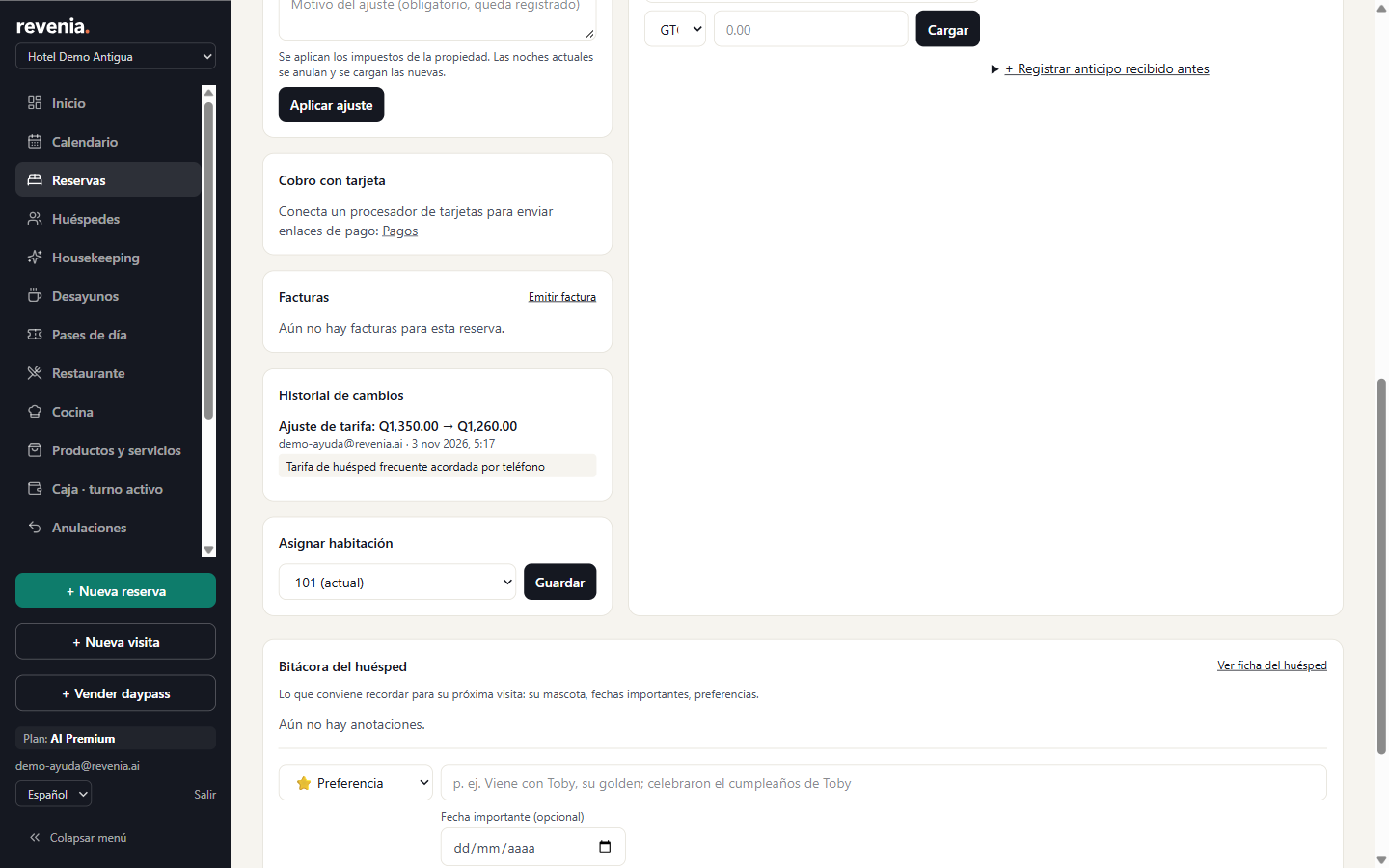
Cada reserva guarda un Historial de cambios con los cambios importantes: quién los hizo, cuándo, el valor antes y después, y el motivo que escribió. Sirve para responder "¿quién cambió esto?" sin tener que preguntar a todo el equipo.
Dónde verlo
- Abre la reserva (desde Reservas, el Calendario o Inicio).
- Baja por la columna izquierda hasta el recuadro Historial de cambios. Solo aparece si la reserva tiene algún cambio registrado.
- Cada entrada muestra el tipo de cambio, el monto antes → después, el correo de quien lo hizo, la fecha y hora, y el motivo en un recuadro gris.
Qué queda en el historial
| Entrada | Cuándo aparece |
|---|---|
| Modificación de la estadía | Al cambiar fechas, personas o tipo con Modificar. Muestra la estadía antes (tachada) y después. |
| Cambio de habitación | Al usar Cambiar habitación. Muestra habitación anterior → nueva y qué se hizo con la diferencia (upgrade pagado, cortesía, devolución o crédito para alimentos). |
| Ajuste de tarifa | Al usar Ajustar tarifa. |
| Pago anulado / Cargo anulado | Al anular una línea del folio. |
| Factura anulada | Al anular una factura electrónica. |
| Anticipo recibido antes registrado | Al registrar un depósito que se recibió antes. |
| Archivada / Restaurada | Al archivar una reserva de prueba o restaurarla. |
| Reserva creada, Reserva cancelada, Check-in, Check-out, Cargo al folio | Cuando lo hizo una integración o un asistente de IA conectado por API. |
Otras pistas de quién hizo qué
- En Estadía, junto al Canal, dice "creada por …" con el nombre de quien creó la reserva en recepción.
- En el folio, cada cargo y cada pago muestra el nombre de quien lo registró.
- Las líneas anuladas quedan tachadas con la etiqueta "anulado" en lugar de desaparecer.
Preguntas frecuentes
No veo el recuadro Historial de cambios
Aparece solo cuando la reserva tiene algún cambio registrado (modificación, cambio de habitación, ajuste de tarifa, anulación…). Una reserva recién creada y sin cambios no lo muestra.
¿Por qué el check-in o la cancelación no salen en el historial?
Los check-in, check-out y cancelaciones hechos desde la pantalla se ven en el Estado de la reserva y en el folio (las noches anuladas al cancelar). En el historial aparecen cuando los hizo una integración o un asistente de IA.
¿Puedo borrar o editar una entrada del historial?
No. El historial no se puede modificar: es el registro de lo que pasó.
¿Por qué me obliga a escribir un motivo?
Para que el historial explique cada cambio. Escribe algo claro, como "el huésped pidió vista al jardín" o "tarifa corporativa acordada".
¿Qué es "Historial MotoPress" en la lista de Reservas?
Es otra cosa: la consulta de reservas antiguas del sistema anterior del hotel (si venía de MotoPress). No tiene que ver con los cambios de una reserva de Revenia.
¿Dónde veo todas las reservas que tuvo un huésped?
En su ficha, en Huéspedes. Mira Ficha del huésped.
Relacionado
¿Te quedó alguna duda? En Revenia, abre Ayuda en el menú y escríbenos.