Fotos y logotipo del hotel
Sube el logotipo y las fotos generales del hotel (piscina, restaurante, áreas comunes) con su categoría y pie de foto.
Para: Dueño, Administrador, Revenue ManagerActualizado el 02/11/2026
En este artículo
En Configuración → Fotos del hotel subes el logotipo y las fotos generales del hotel: piscinas, playa, restaurante, actividades, eventos, áreas comunes. Las usan el motor de reservas, el sitio web y el asistente de conversación, que muestra el pie de foto al huésped. Las fotos de cada habitación van aparte, en Configuración → Habitaciones → Detalles y fotos.
Antes de empezar
- Pueden hacerlo el Dueño, el Administrador y el Revenue Manager.
- Fotos: JPG, PNG o WebP, hasta 8 MB cada una. Puedes elegir varias a la vez.
- Logotipo: PNG con fondo transparente (recomendado), JPG o WebP, hasta 2 MB. El SVG no se admite porque no se ve en los correos.
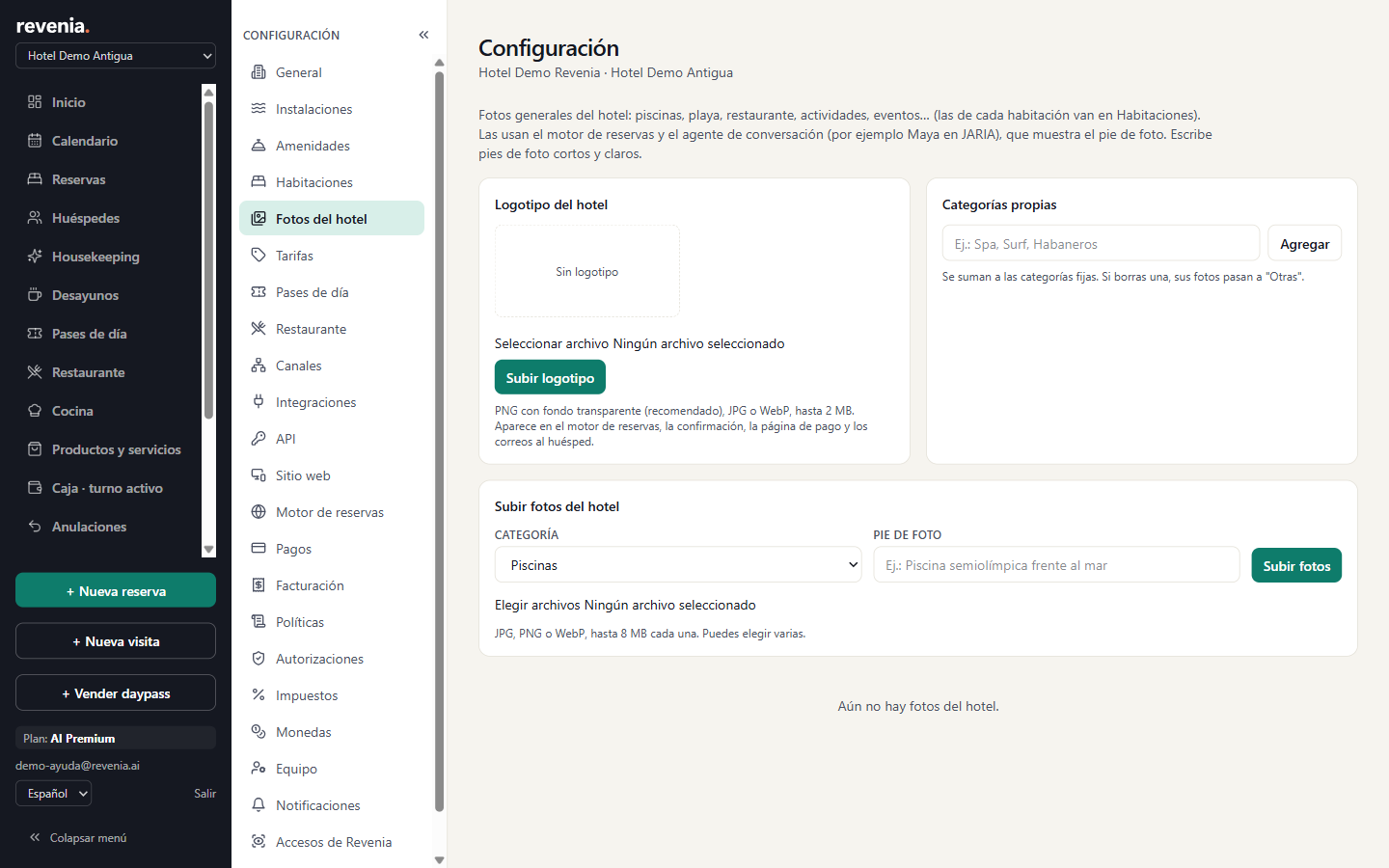
Subir el logotipo
- Entra a Configuración → Fotos del hotel.
- En Logotipo del hotel elige el archivo y pulsa Subir logotipo (o Reemplazar logotipo si ya hay uno).
- Para quitarlo, pulsa Quitar logotipo.
El logotipo aparece en el motor de reservas, la confirmación, la página de pago y los correos al huésped.
Subir fotos del hotel
- En Subir fotos del hotel elige la Categoría (Piscinas, Playa y vistas, Restaurante y bar, Actividades, Naturaleza y conservación, Bodas y eventos, Áreas comunes, Mascotas u Otras).
- Escribe un Pie de foto corto y claro, por ejemplo "Piscina semiolímpica frente al mar". Se aplica a todas las fotos que subas en esa tanda.
- Elige uno o varios archivos y pulsa Subir fotos.
Las fotos quedan agrupadas por categoría. Debajo de cada foto puedes cambiar el pie de foto o la categoría y pulsar Guardar, o pulsar Eliminar para borrarla.
Crear tus propias categorías
En Categorías propias escribe un nombre (por ejemplo "Spa", "Surf") y pulsa Agregar. Se suman a las categorías fijas. Puedes renombrarlas con Guardar o borrarlas con Eliminar: si borras una, sus fotos pasan a "Otras".
Preguntas frecuentes
¿Dónde subo las fotos de las habitaciones?
En Configuración → Habitaciones, pulsa Detalles y fotos en el tipo de habitación. Ahí también eliges la foto de portada.
Me sale "Formato no admitido. Usa JPG, PNG o WebP."
La foto está en otro formato (por ejemplo HEIC del iPhone o PDF). Ábrela y guárdala como JPG antes de subirla.
Me sale "La foto supera los 8 MB."
Reduce el tamaño de la foto (por ejemplo, envíatela por WhatsApp y descárgala, o usa un compresor en línea) y vuelve a subirla.
Me sale "El logotipo debe pesar 2 MB o menos" o "El logotipo debe ser PNG, JPG o WebP".
El logotipo tiene un límite menor que las fotos: 2 MB. Expórtalo como PNG con fondo transparente y más pequeño.
¿Para qué sirve el pie de foto?
El asistente de conversación lo muestra junto a la foto cuando un huésped pregunta, por ejemplo, por la piscina. Escríbelo corto y descriptivo.
Me sale "Ya existe una categoría con ese nombre".
Ya tienes una categoría propia con ese nombre. Usa otro nombre o sube las fotos a la existente. El nombre debe tener entre 2 y 40 caracteres.
Relacionado
¿Te quedó alguna duda? En Revenia, abre Ayuda en el menú y escríbenos.