Tomar comandas en el celular
Entra como mesero con tu contraseña personal, abre una orden en una mesa, para llevar, a la habitación o a domicilio, agrega platillos y envíalos a cocina.
Para: Dueño, Administrador, Gerente, Recepción, RestauranteActualizado el 02/11/2026
En este artículo
El punto de venta del restaurante (Restaurante en el menú de la izquierda) está pensado para el celular del mesero. El mesero entra con su contraseña personal, toca la mesa, agrega los platillos y los envía a cocina. Cada comanda queda a su nombre.
Antes de empezar
- Lo pueden usar el Dueño, el Administrador, el Gerente, Recepción y el rol Restaurante (meseros).
- El restaurante debe estar configurado: punto de venta, mesas, personal con contraseña personal y menú. Ver Configurar el restaurante.
- Cada mesero necesita estar en Personal con la función Mesero y su contraseña personal (4 a 8 números).
Paso 1: elegir quién atiende
- Abre Restaurante en el menú.
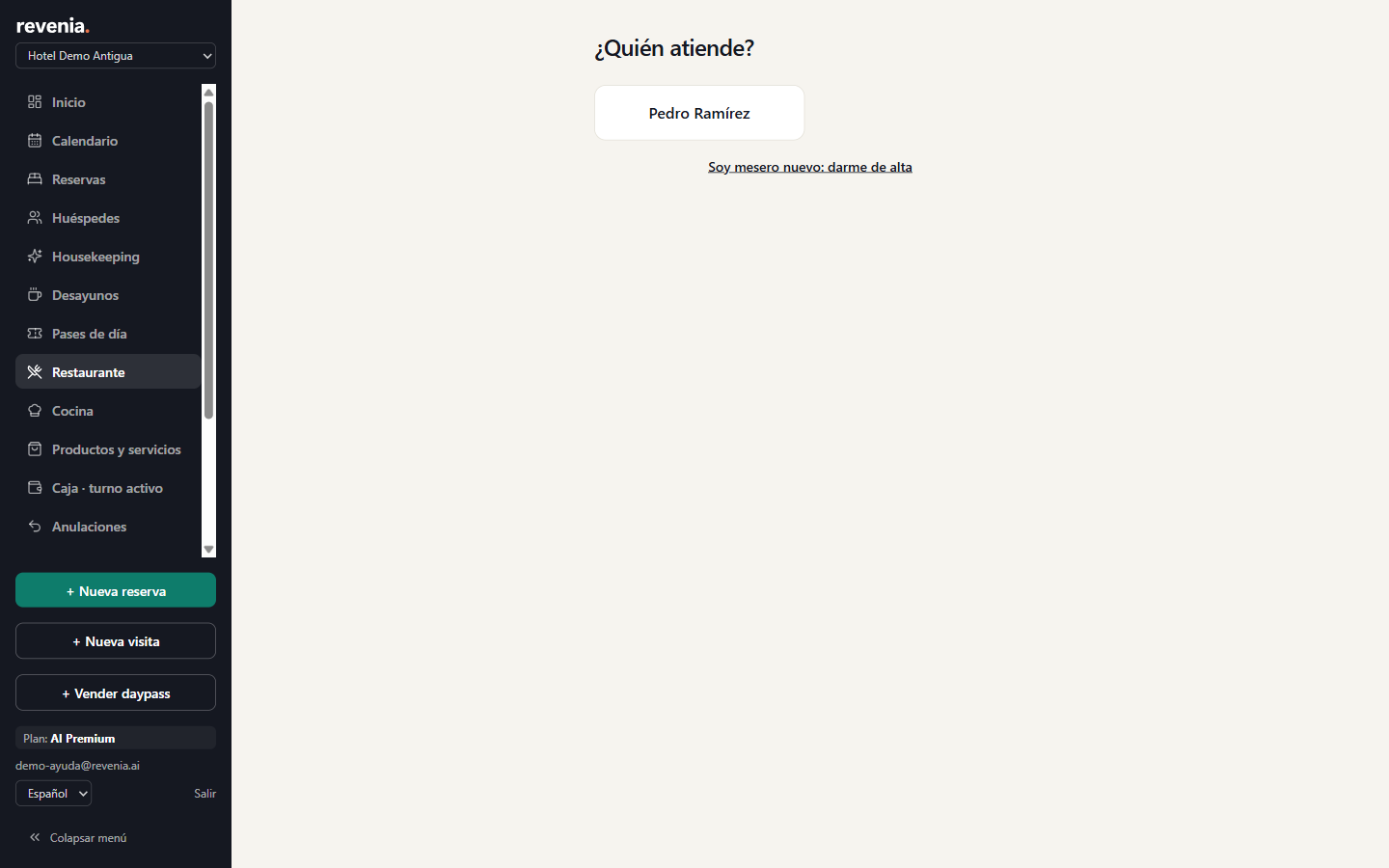
- En ¿Quién atiende? toca tu nombre.
- Escribe tu Contraseña personal y toca Entrar.
- Arriba aparece Atiende: con tu nombre. Para dejar el celular a otro mesero toca Cambiar mesero.
Paso 2: abrir la orden
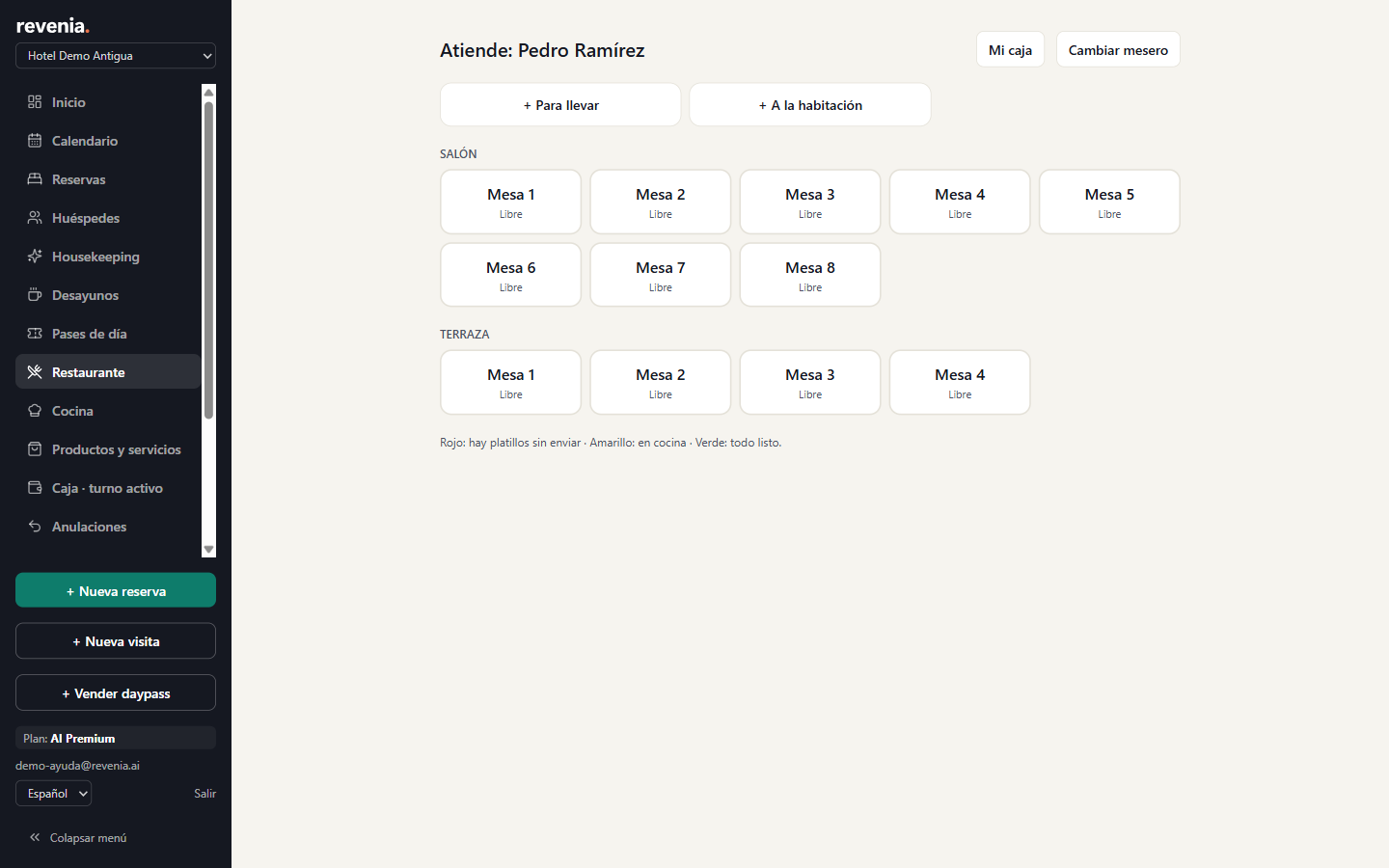
- En una mesa: toca la mesa en el plano. Si está Libre, se abre una orden nueva; si ya tiene una orden abierta, entras a esa (una cuenta por mesa).
- Para llevar, A la habitación o A domicilio: toca el botón + con ese tipo de servicio arriba de las mesas. Para la habitación elige una habitación con huésped en casa; para llevar escribe el Nombre del cliente; a domicilio, además, Teléfono y Dirección de entrega. Toca Abrir orden.
Los colores de las mesas dicen cómo va cada una: rojo, hay platillos sin enviar; amarillo, en cocina; verde, todo listo. Si hay varios puntos de venta (restaurante, bar), elígelo arriba.
Paso 3: agregar platillos y enviar a cocina
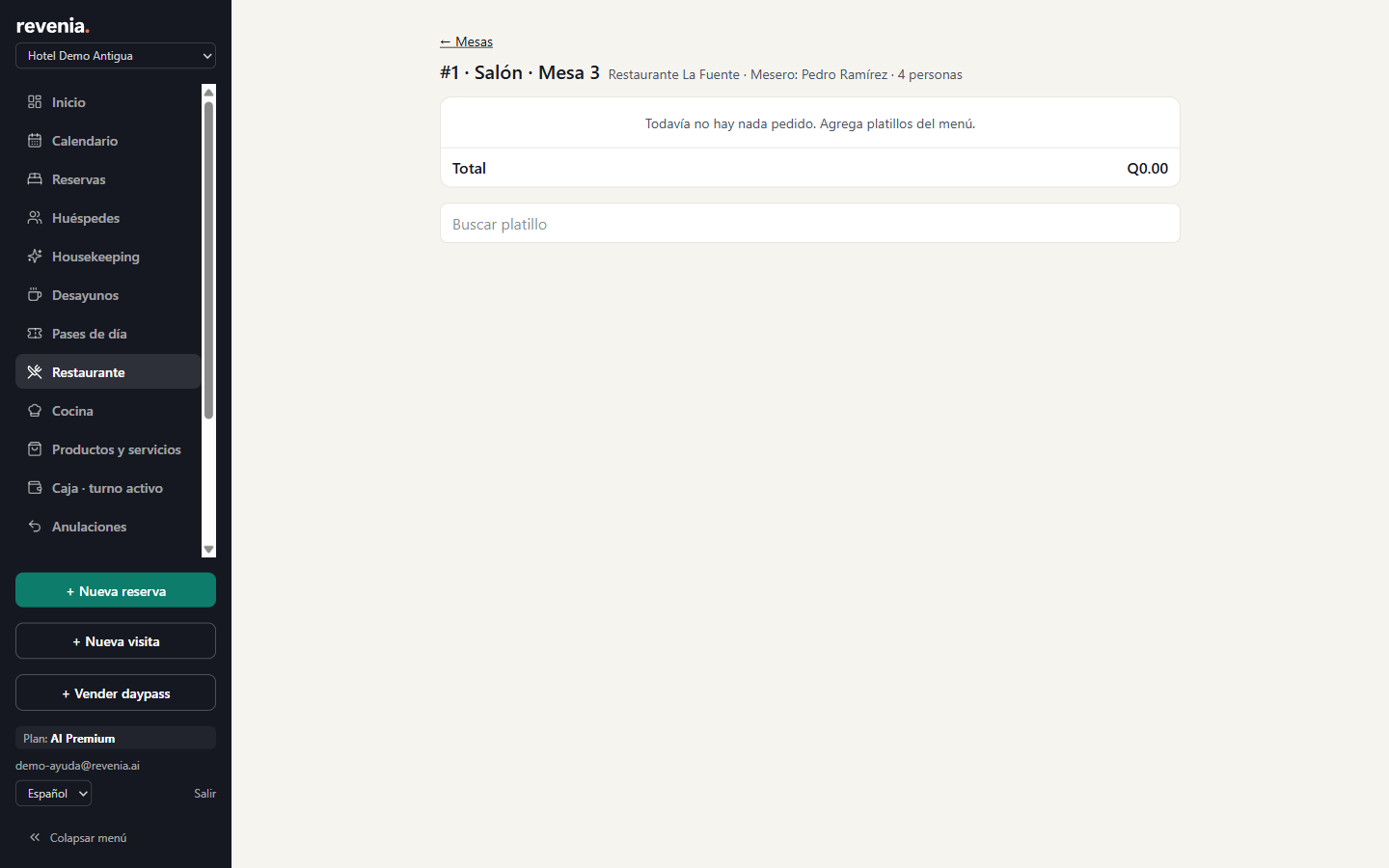
- En la orden, usa Buscar platillo o busca en el menú por categoría.
- Toca el platillo, indica la cantidad y, si hace falta, una Nota (sin cebolla, término…). Toca Agregar.
- Lo agregado queda como Sin enviar. Mientras no lo envíes puedes cambiar la cantidad o la nota y tocar Guardar (cantidad 0 lo quita).
- Toca Enviar a cocina (n). Los platillos pasan a En cocina y aparecen en la pantalla de su estación.
- Cuando la cocina los marque listos, en la orden aparece Entregar lo listo (n): tócalo al llevarlos a la mesa.
Anular un platillo que ya está en cocina
Lo que no se ha enviado se quita directamente cambiando la cantidad a 0. Lo que ya se envió necesita anularse:
- En la orden, toca Anular debajo del platillo.
- Escribe el Motivo (por ejemplo "el cliente cambió de opinión").
- Si eres gerencia o autorizador, toca Anular platillo. Si no, toca Pedir código de autorización: el código llega por correo a los autorizadores del hotel; escríbelo en Código de autorización y toca Anular platillo.
Qué operaciones piden código se define en Configuración → Autorizaciones (ver Aprobaciones con código).
Domicilio: mensajero y entrega
En una orden A domicilio aparece la tarjeta Domicilio: elige el mensajero y toca Salió a entregar; cuando vuelva, toca Entregado. Los mensajeros se agregan en Personal con la función Mensajero.
Preguntas frecuentes
"Contraseña personal incorrecta". ¿Qué hago?
Revisa que tocaste tu nombre (y no el de otro mesero) y que escribiste solo números. Si la olvidaste, pide a la administración que te ponga una nueva en Configuración → Restaurante → Personal.
No aparece mi nombre en "¿Quién atiende?".
Solo aparecen las personas activas con la función Mesero. Pide a la administración que te agregue en Personal o usa Soy mesero nuevo: darme de alta (te llega un código a tu correo).
Me sale "Aún no hay meseros" o "No hay puntos de venta activos".
El restaurante no está configurado todavía. La administración debe crear el punto de venta y el personal en Configuración → Restaurante.
No me deja abrir una orden a la habitación.
Solo aparecen habitaciones con huésped en casa (check-in hecho). Si el huésped aún no hizo check-in, Revenia muestra "Elige una habitación con huésped en casa o una visita abierta." Para alguien que no se hospeda, abre una visita en recepción.
Me dice "Ya se envió a cocina: no se puede cambiar aquí".
Una vez enviado, el platillo no se edita en la orden. Si hay que quitarlo, usa Anular con su motivo.
"Solo gerencia puede hacer esta operación".
Anular un platillo enviado lo hacen directamente el Dueño, el Administrador, el Gerente o un autorizador. Si el hotel protege esta operación con código en Configuración → Autorizaciones, puedes pedir el código. Si no, pide a gerencia que lo anule.
"Ese platillo está agotado".
En el menú se marcó como Agotado. La administración lo desmarca en Configuración → Restaurante → Menú cuando vuelva a haber.
¿Se cierra la sesión del mesero?
Revenia recuerda en ese celular quién atiende. Si la sesión vence, vuelve a pedir el nombre y la contraseña personal.
Relacionado
¿Te quedó alguna duda? En Revenia, abre Ayuda en el menú y escríbenos.