Configurar el restaurante: puntos de venta, estaciones, mesas y personal
Prepara el punto de venta del restaurante de Revenia: crea tus puntos de venta, las estaciones de cocina y bar, las áreas con sus mesas, el personal y el menú.
Para: Dueño, Administrador, Revenue ManagerActualizado el 02/11/2026
En este artículo
El restaurante de Revenia es un punto de venta para el celular: los meseros toman la comanda en la mesa, la cocina la recibe en su pantalla y la cuenta se cobra o se carga a la habitación. Antes de usarlo hay que configurar cómo trabaja tu restaurante. Todo está en Configuración → Restaurante, con dos páginas aparte: Personal y Menú.
Antes de empezar
- Pueden configurar el restaurante el Dueño, el Administrador y el Revenue Manager (los que tienen acceso a la configuración de la propiedad).
- Prepara la lista de tus meseros y cocineros, y cuántas mesas tiene cada área.
- El menú (platillos y precios) se carga desde el sistema de punto de venta del restaurante conectado a Revenia. Lee la sección El menú más abajo.
Paso 1: cómo trabaja el restaurante
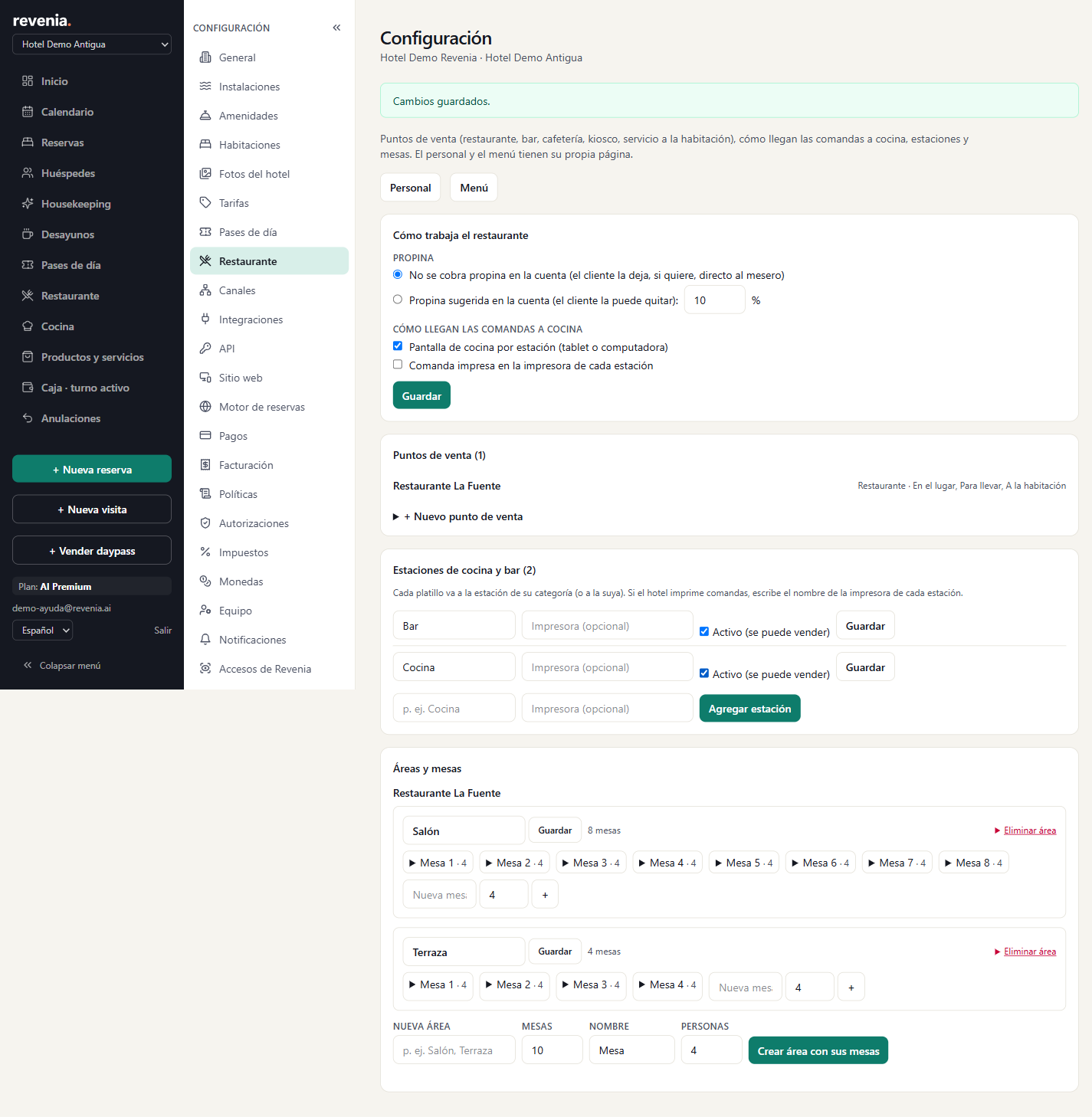
En la tarjeta Cómo trabaja el restaurante:
- En Propina elige No se cobra propina en la cuenta o Propina sugerida en la cuenta con su porcentaje (de 0 % a 30 %).
- En Cómo llegan las comandas a cocina marca Pantalla de cocina por estación (tablet o computadora), Comanda impresa en la impresora de cada estación o las dos. Al menos una debe estar marcada.
- Toca Guardar.
Paso 2: crear los puntos de venta
Un punto de venta es cada lugar que vende: el restaurante, el bar de la piscina, la cafetería, el servicio a la habitación.
- En Puntos de venta abre + Nuevo punto de venta.
- Escribe el Nombre (por ejemplo "Bar de la piscina").
- Elige el Tipo: Restaurante, Bar, Cafetería, Kiosco o Servicio a la habitación.
- Elige la Empresa que factura (si el hotel maneja más de una empresa, por ejemplo una para el restaurante).
- Marca los Tipos de servicio que atiende: En el lugar (mesas), Para llevar, A la habitación y A domicilio. Al menos uno.
- Toca Crear punto de venta.
Para cambiarlo o desactivarlo, toca su nombre en la lista, cambia los datos o quita Activo (se puede vender) y toca Guardar.
Paso 3: estaciones de cocina y bar
Cada platillo va a una estación (por ejemplo Cocina o Bar), y cada estación tiene su pantalla de cocina.
- En Estaciones de cocina y bar escribe el nombre (por ejemplo "Cocina").
- Si imprimes comandas, escribe el nombre de la Impresora de esa estación.
- Toca Agregar estación. Repite para cada estación.
Paso 4: áreas y mesas
- En Áreas y mesas, debajo de cada punto de venta, escribe la Nueva área (por ejemplo "Salón" o "Terraza").
- Indica cuántas Mesas tiene, el Nombre que llevan delante del número (por defecto "Mesa", así quedan "Mesa 1", "Mesa 2"…; vacío = solo el número) y cuántas Personas caben.
- Toca Crear área con sus mesas.
- Para agregar una mesa suelta, escribe su nombre en Nueva mesa, las personas y toca +. Para cambiar una mesa, tócala, cambia el nombre o las personas y toca Guardar.
Paso 5: el personal
Toca Personal arriba de la página.
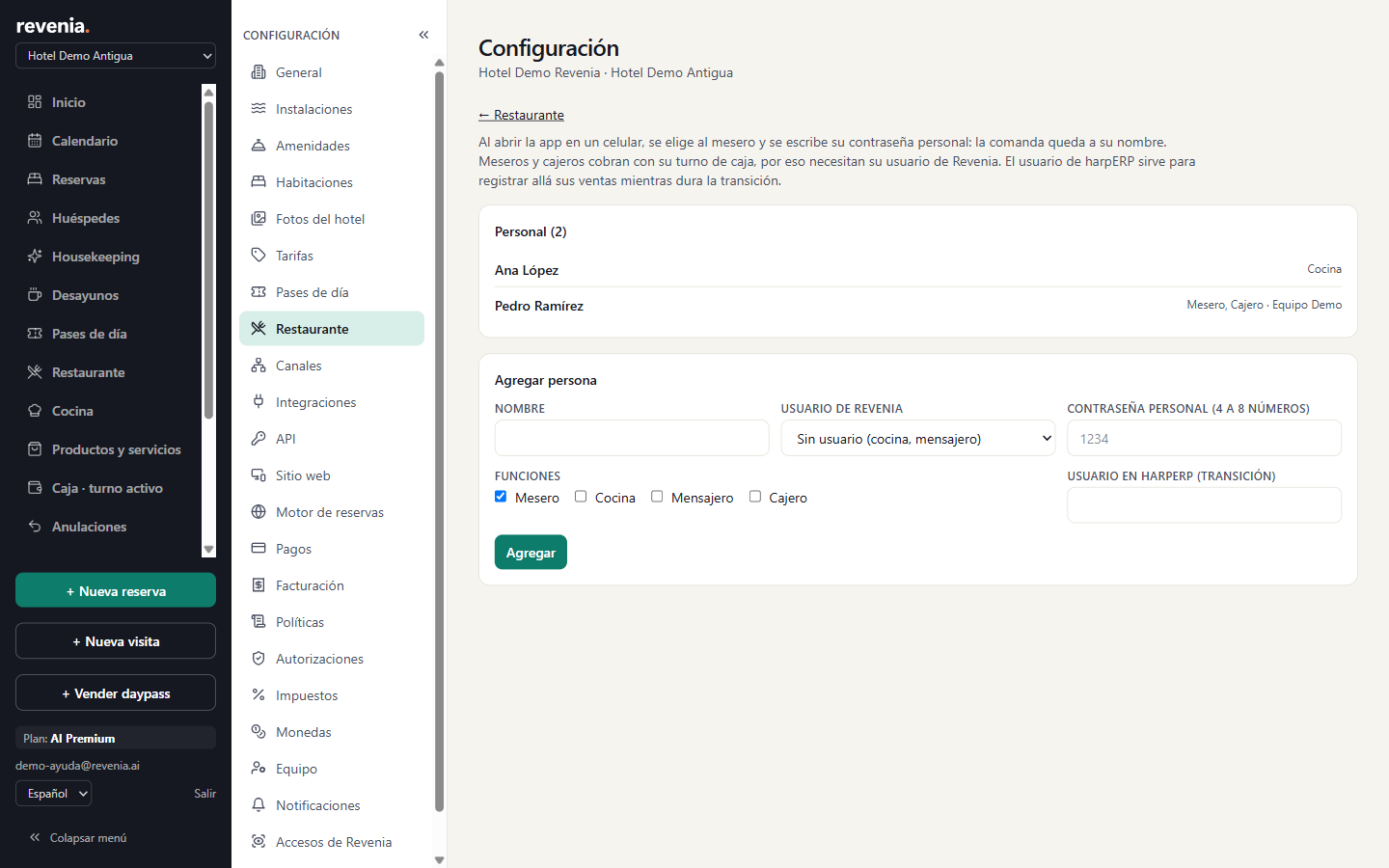
- En Agregar persona escribe el Nombre.
- En Usuario de Revenia elige su usuario. Los meseros y cajeros lo necesitan, porque cobran con su propio turno de caja. Para cocina o mensajeros elige Sin usuario (cocina, mensajero).
- Escribe su Contraseña personal (4 a 8 números). Con ella entra al punto de venta y a la pantalla de cocina.
- Marca sus Funciones: Mesero, Cocina, Mensajero o Cajero (al menos una).
- Toca Agregar.
Para cambiar la contraseña personal de alguien, abre su nombre, escribe la nueva en Nueva contraseña personal (vacío = no cambia) y toca Guardar. Para que deje de trabajar, quita Activo (se puede vender) y guarda.
Consejo: al mesero que necesita usuario invítalo al equipo con el rol Restaurante: solo verá el punto de venta y la cocina, sin reservas ni datos de huéspedes. Ver Invitar a tu equipo. Un mesero nuevo también puede darse de alta solo desde el punto de venta con Soy mesero nuevo: darme de alta (le llega un código a su correo).
El menú
Toca Menú arriba de la página. Ahí ves los platillos por categoría y puedes cambiar a cada uno su nombre, precio, estación, si está Activo (se puede vender) y si está Agotado, y tocar Guardar. Usa Buscar platillo o categoría y Mostrar inactivos para encontrarlos.
Los platillos no se crean uno por uno en Revenia: se traen del sistema de punto de venta del restaurante conectado con el botón Importar / actualizar desde harpERP. Un platillo ya importado solo actualiza su precio; lo que cambies en Revenia (nombre, estación, activo) se conserva. Si tu restaurante no tiene ese sistema conectado, Revenia muestra "Esta propiedad no tiene el punto de venta del restaurante (harpERP) conectado." Escribe a soporte para cargar tu menú.
Preguntas frecuentes
No veo "Restaurante" en Configuración.
Solo lo ven el Dueño, el Administrador y el Revenue Manager. El Gerente y Recepción usan el punto de venta (Restaurante en el menú) pero no lo configuran.
Me sale "Meseros y cajeros cobran con su turno de caja: elige su usuario de Revenia".
Un mesero o cajero debe tener un Usuario de Revenia. Invítalo primero al equipo (rol Restaurante) y luego elígelo en la lista. Si solo cocina o reparte, quita Mesero y Cajero y marca Cocina o Mensajero.
"La contraseña personal debe tener de 4 a 8 números".
La contraseña personal solo admite números, de 4 a 8 dígitos (por ejemplo 2468). No uses letras.
No puedo eliminar una mesa o un área.
Si la mesa tiene una orden abierta, Revenia dice que la cierres antes. Cobra o cierra esa cuenta en el punto de venta y vuelve a intentarlo.
"Activa la pantalla de cocina, la impresión o las dos".
Si desmarcas las dos opciones de Cómo llegan las comandas a cocina, las comandas no llegarían a ningún lado. Deja al menos una marcada.
¿Puedo tener un bar y un restaurante separados?
Sí. Crea un punto de venta para cada uno. Cada uno tiene sus áreas y mesas, y el mesero elige el punto de venta arriba de las mesas.
Relacionado
¿Te quedó alguna duda? En Revenia, abre Ayuda en el menú y escríbenos.